HDMI/SDI/AHD/CVBS编码器使用说明书
[TOC]
本说明书适用于我司HDMI编码器、SDI编码器、AHD/CVBS编码器等设备
注意:由于本说明书为通用版本,说明书上的截图和具体设备实际页面会有不同,具体请以设备页面为准
目录
1 包装清单
2 产品应用
3 设备介绍
4 局域网快速播放地址
5 首次使用
6 登录界面
7 状态总览
8、通道设置
9、网络配置
10、OSD设置
11、GB28181平台
13、云台控制
14、分屏直播
15、录像回放
16、点播管理
17、系统配置
18、远程播放视频
19、远程管理局域网设备
1、 包装清单
设备x1 电源X1 说明书X1(注:所有产品仅提供电子版说明书)
2、产品应用
1、直播 2、网络视频会议 3、数字标牌 4、校园教学直播、幼儿园直播 5、户外直播 6、游戏直播 7、多媒体展示等
3、 设备介绍
本设备是我司开发生产的HDMI/SDI/AHD/CVBS编码推流设备,可将HDMI/SDI/AHD/CVBS视频源编码为RTMP/RTSP/SRT/HLS网络视频流,适合IPTV,视频直播等场合。
输出视频格式支持:SRT/RTSP/RTMP/RTMPS/UDP-TS/HLS/WS-FLV/HTTP_TS/WS-RAW/WEBRTC/GB28181客户端/ONVIF
(注:不同编码器产品略有差别,详细输出格式详见各产品规格表)
####3.1.HLS(m3u8) 需要打开HLS开关
http://192.168.0.15/hlsram/live0/index.m3u8 其中live0代表通道1,以此类推。live1代表通道2
####3.2.http-flv
http://192.168.0.15/hdl/hlsram/live0.flv
####3.3.ws-flv
ws://192.168.0.15/ws/hlsram/live0.flv
####3.4.rtmp
rtmp://192.168.0.15/hlsram/live0
####3.5.rtsp
rtsp://192.168.0.15/live/chn=0 其中chn=0代表通道1,以此类推。chn=1代表通道2
####3.6.webrtc(需选择支持webRTC设备)
参考webRTC说明书地址: docs.html
4、局域网快速播放地址:
通道1 http://192.168.0.15/open/live-play/?a=1
通道2 http://192.168.0.15/open/live-play/?a=2
通道3 http://192.168.0.15/open/live-play/?a=3
...ip需要改成您自己的设备ip,a=1代表通道1,a=2代表通道2,依次类推
5、首次使用
使用设备搜索助手搜索修改设备IP,注意电脑和设备要在同一个交换机/路由器下面。如果搜索不到可以勾选设备搜索助手上的强制搜索。
设备搜索助手下载地址:http://www.xstrive.com/download/
6、登录界面
本设备采用web管理界面进行配置,支持PC、平板、手机等终端对设备进行管理和设置,PC端建议使用使用Google浏览器对设备进行管理。

可使用上述本公司专用设备搜索助手软件更改设备IP后(修改说明参见设备搜索助手说明书)
使用Google浏览器输入设备IP地址,进入设备管理登录界面,如下图1:
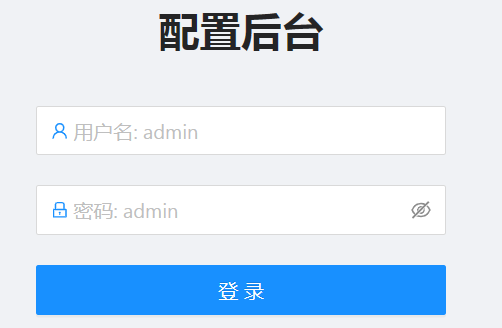
图1
输入用户名和密码,初始默认用户名:admin 密码:admin ,点击确定即可进入设备配置界面。
7、 状态总览
设备配置界面分为上下两个窗口,上侧为功能设置窗口 ,下半部分为功能内容窗口,如下图2:
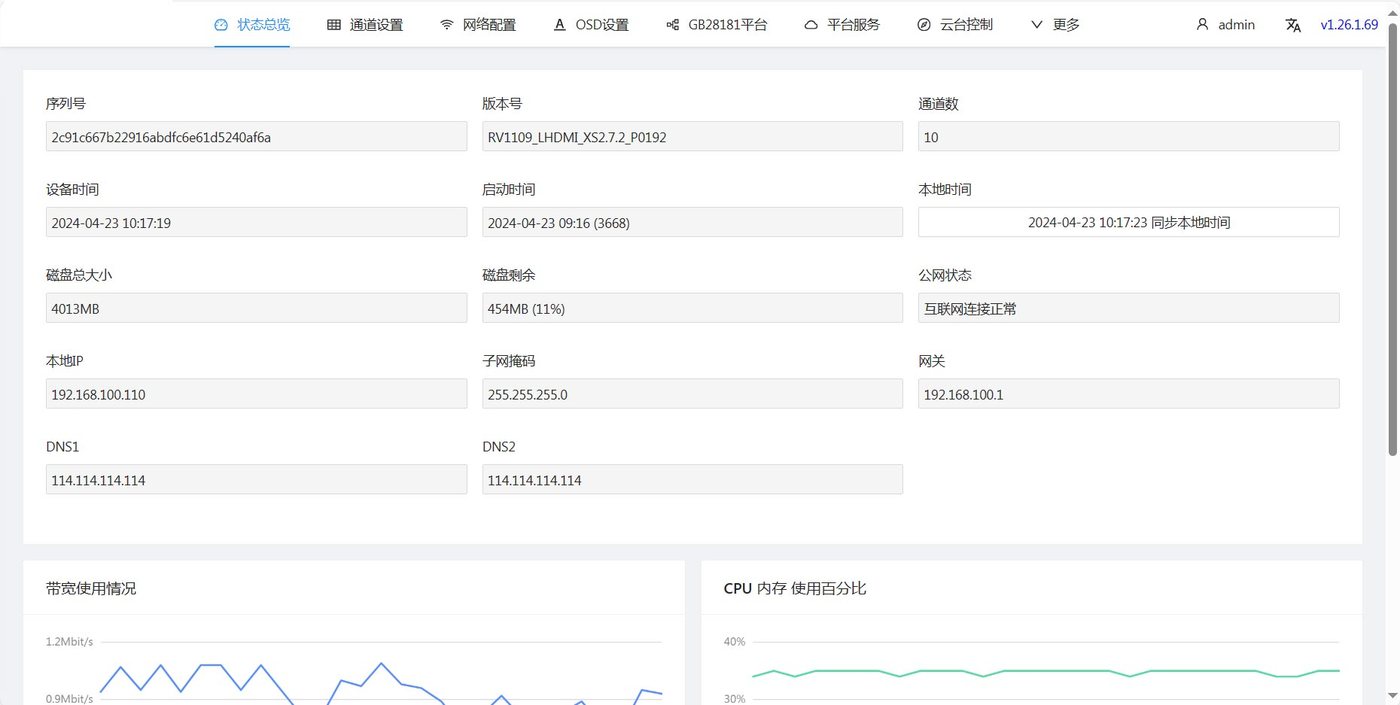
图2
状态总览:用于显示设备运行状态、包括设备的序列号、软件版本号、运行时间、中英文切换、磁盘空间(注:编码器自身不带存储空间,需加装SD卡或者硬盘存储)、设备本地IP、CPU和内存占用率以及网络信息等
在点击同步电脑时间按钮,可设置设备的时间为当前访问电脑的时间,设备时间无法手动设置。
** 注:rtsp流量不要超过硬件的最大能力!!!
CPU占用率不能高于90%。**
8、 通道设置
 通道设置页面用于设置主、辅码流的编码类型、编码分辨率、比特率、以及RTMP推流地址、录像开关、HLS开关、截图按钮,高级设置等
 其中通道1定义为HDMI1的主码流,通道2定义为HDMI1的辅码流。通道3定义为HDMI2的主码流,通道4定义为HDMI2的辅码流
 同理,SDI/CVBS编码器即通道1定义为SDI1/CVBS1的主码流,通道2定义为SDI1/CVBS1的辅码流,如下图3:
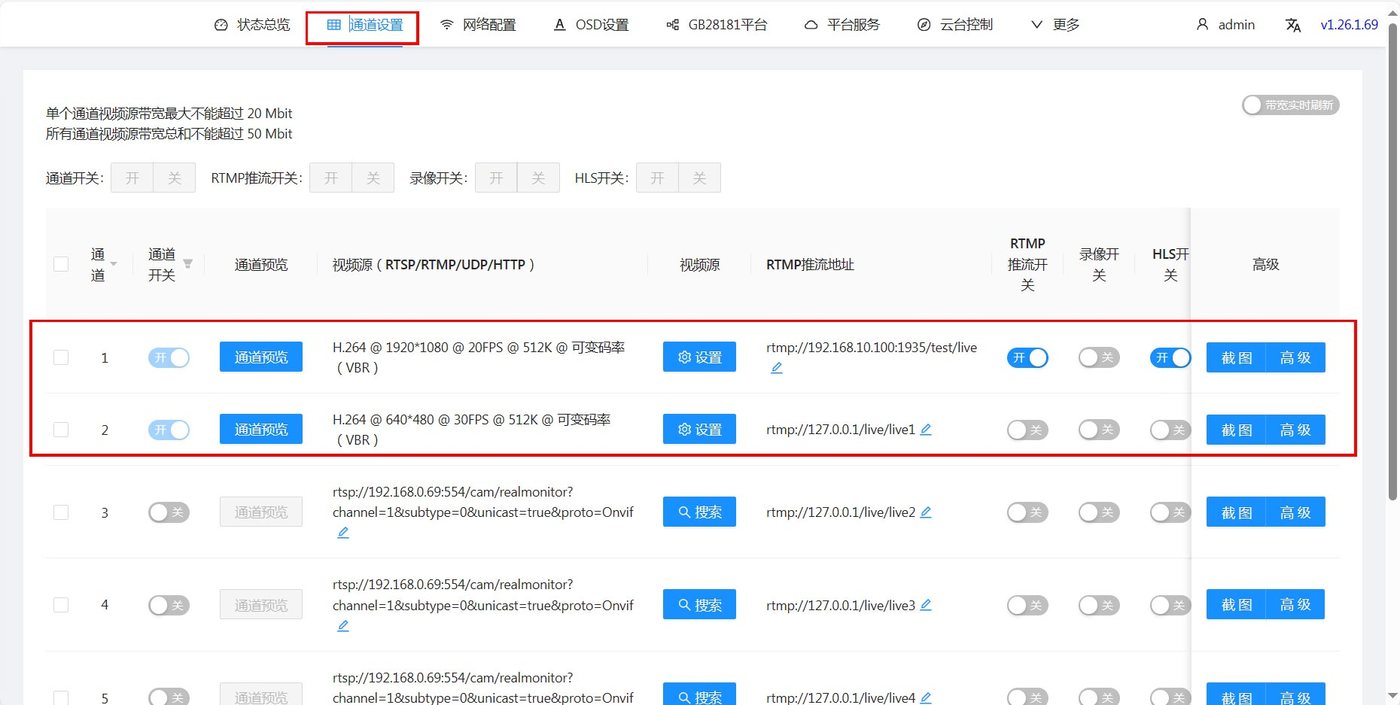
图3
除了编码器硬通道,部分编码器设备支持网络软通道,具体需根据产品选择。
8、1 通道开关
编码器硬通道的通道开关默认开启,无法操作关闭。
软通道开关可控制对应通道拉流的开启和关闭,关闭后一切拉流和推流功能都会被禁用。同时选中多个通道可以在上面的总通道开关快速设置一键开启或者关闭
8、2 通道预览
用于预览通道视频,硬通道显示接入的HDMI/SDI/CVBS设备视频,软通道预览已添加的RTSP视频源,视频预览画面下方会有各种视频格式地址,如下图4:
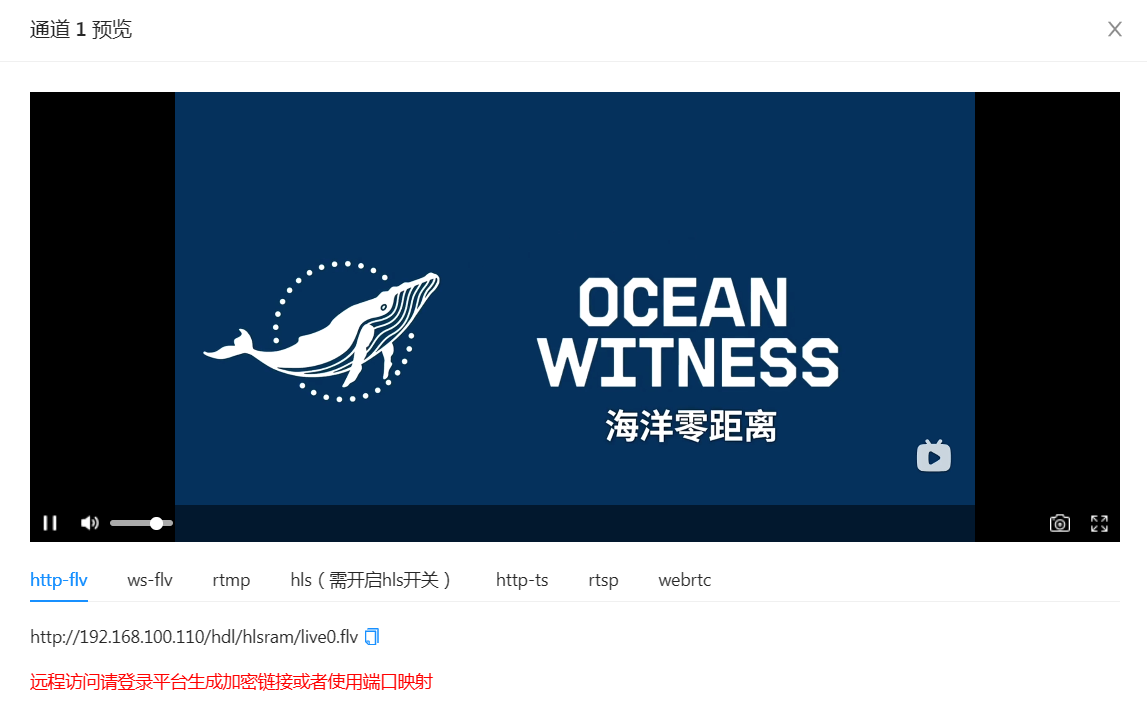
图4
8、3 视频源
硬通道点击视频源设置,可对编码类型,帧率、关键帧间隔、比特率等参数进行设置,如下图5:
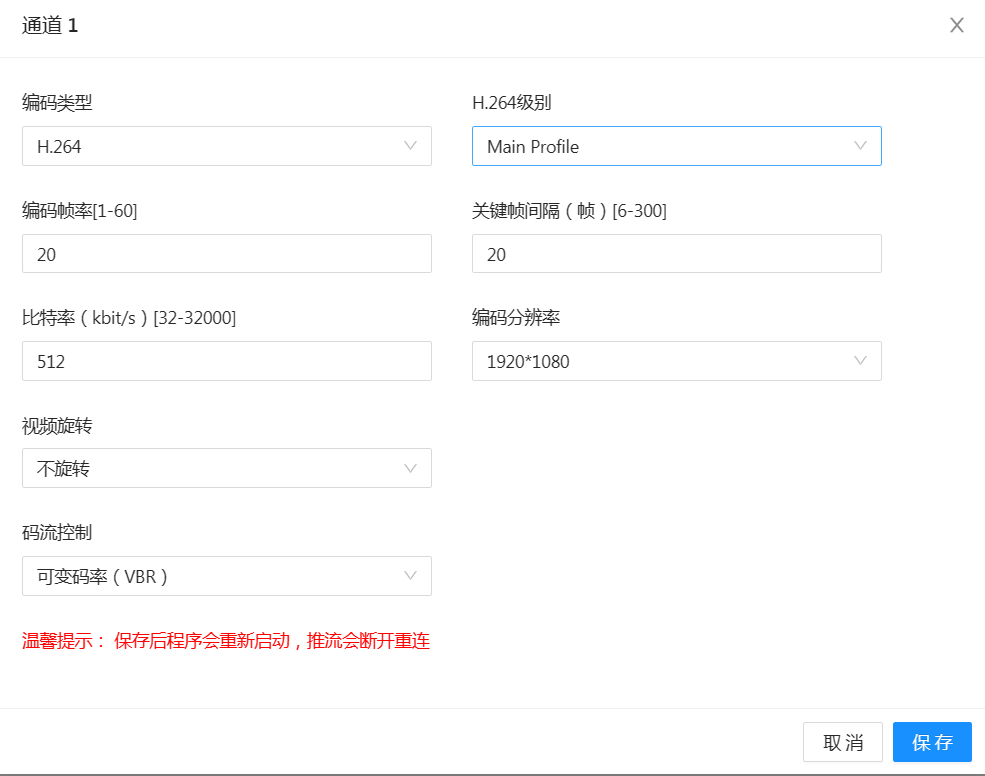
图5
编码类型可选H.265或H.264,根据需要进行设定
编码帧率可选1-60,常规帧率为25、30、60
关键帧间隔可选6-300,建议采用默认参数60
比特率建议设置在8192以内
其它设置建议采用默认参数
本机内置RTMP服务功能,可把本机当作简易的RTMP直播服务器。
当RTMP直播服务器使用时,需将RTMP发布地址设置为本机,发布地址的格式为:rtmp://本机ip/live/test test为直播名称,可由客户自定义。
8、4 RTMP推流地址
用于设置rtmp的推流地址,此地址由rtmp流媒体服务器提供,请联系流媒体服务商获取。(例如推流到抖音,需要抖音的推流地址)。获取到推流地址后,将推流地址填写在此处
8、5 RTMP推流开关
用于控制rtmp推流的开启和关闭
8、6 录像开关
用于控制视频源的录像开启和关闭(录像功能需要加装硬盘)
8、7 HLS开关
用于是否开启HLS输出的功能。同时流媒体平台的视频流生成也依赖此开关。流媒体平台说明书请访问:
docs.html
8、8 视频源格式
用于显示设置后的视频的编码格式,H.264或者H.265。
8、9 视频源带宽
用于显示视频源的码率带宽
8、10 推流带宽
推流带宽:用于显示rtmp推流的码率带宽。带宽为0表示推流不成功,可检查rtmp推流地址是否有误
8、11 截图配置
用于设置截图开关、截图上传地址以及截图时间间隔等。如下图6:
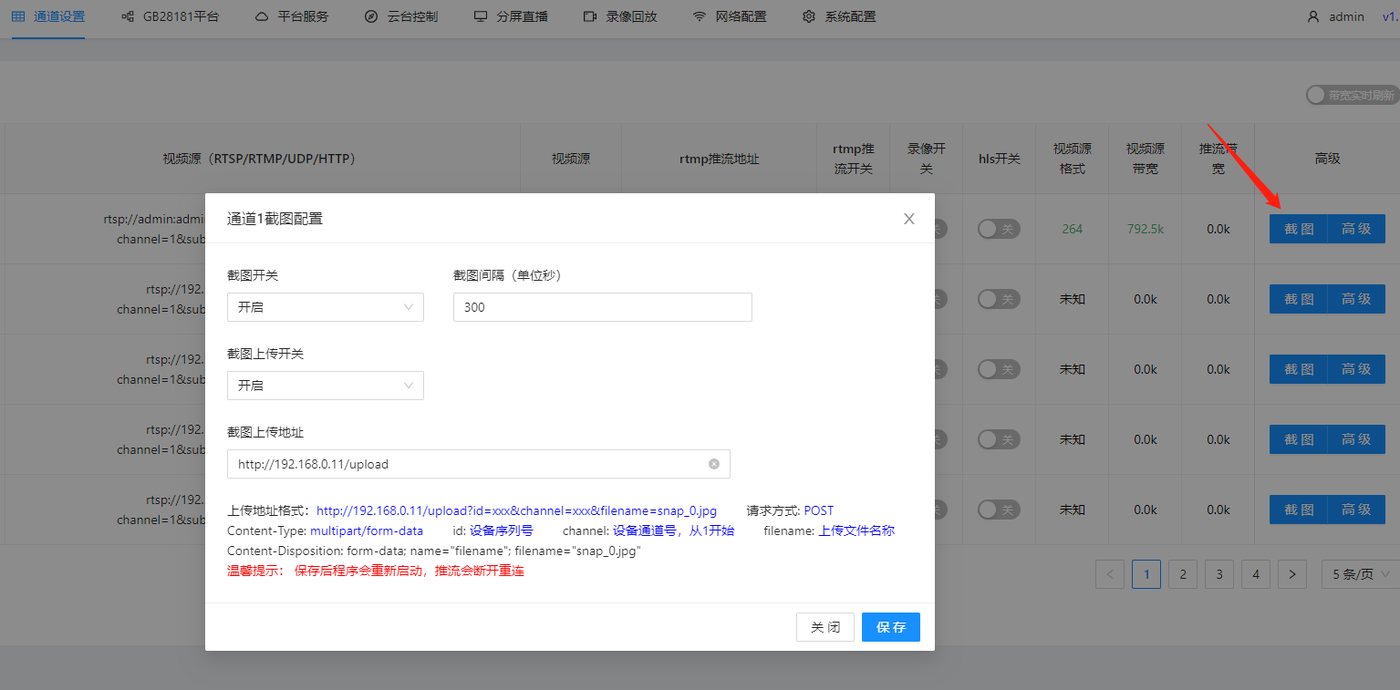
图6
- 截图上传 (如需其它格式或平台接收,请联系商务定制开发)
上传地址格式:http://192.168.0.11/upload?id=xxx&channel=xxx&filename=snap_0.jpg
请求方式: POST
Content-Type: multipart/form-data
id: 设备序列号
channel: 设备通道号,从1开始
filename: 上传文件名称
Content-Disposition: form-data; name="filename"; filename="snap_0.jpg"
- 本地访问截图地址格式
http://192.168.0.11/tmp/snap_0.jpg
192.168.0.11 替换为自己设备IP
snap_0 表示通道1截图名称, snap_1 表示通道2截图名称,依次类推
- 远程访问截图地址格式
http://序列号.cloud.xstrive.com:9502/tmp/snap_0.jpg

- 批量配置接口参考
doc-377.html
8、12 高级
高级:高级设置用于音频编码参数,rtmp推流地址2,以及、webrtc推流和UDP功能等。如下图7:
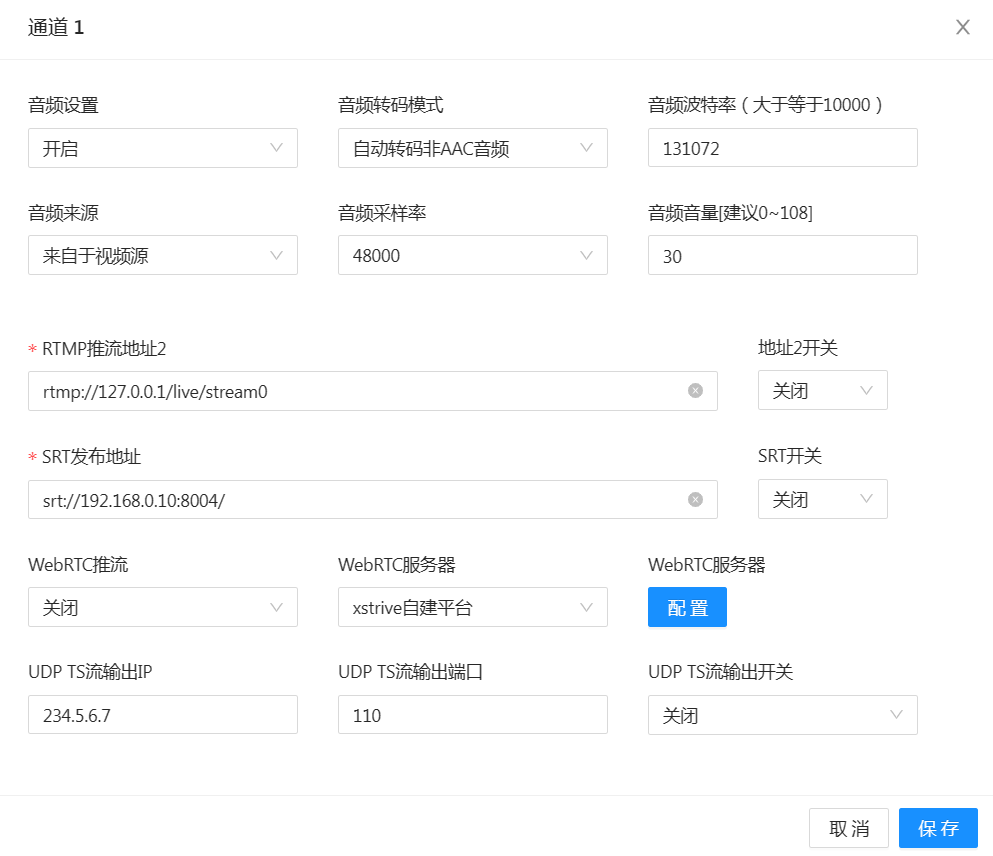
图7
8.12.1 音频编码参数设置
在高级配置页面。我们可以开启或者关闭音频,设置音频参数以及选择音频来源, 如下图8:
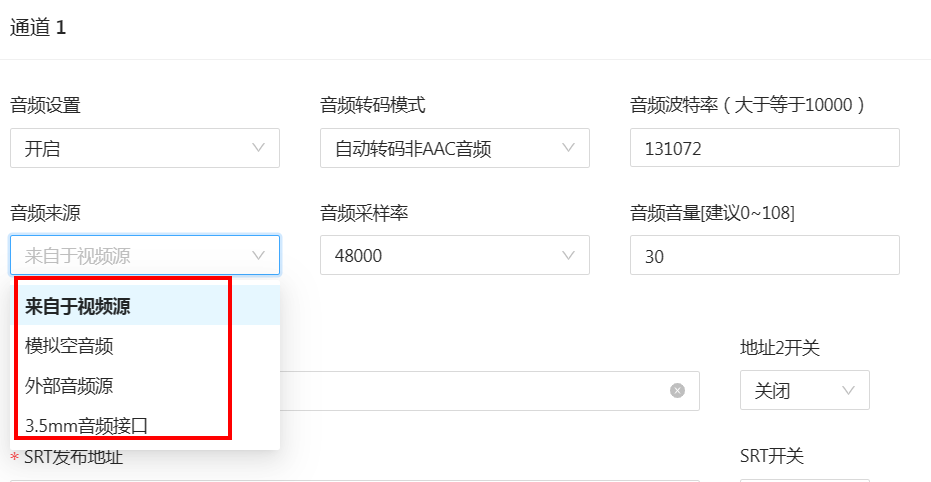
图8
音频编码参数,建议采用默认值
如使用画面自带声音,可选择来自视频源
如不需要声音,可选择模拟空音频
如需外接3.5MM音频,可选择3.5MM音频接口(需要有3.5MM音频接口的设备才支持此功能)
8.12.2 RTMP推流地址2
本机支持双地址rtmp推流,客户可根据需要开启或关闭,如下图9:
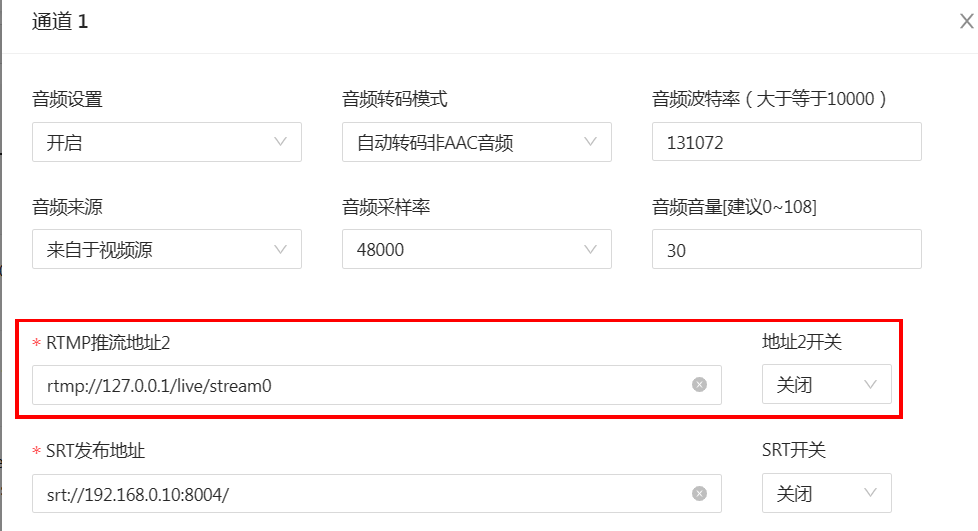
图9
SRT发布功能,需选择支持SRT协议的设备,具体可参考各产品规格表
9、 网络配置
网络设置用于设置设备的IP地址。编码器本地网络为物理接口,若选择支持4G或者WiFi版本,可在此设置4G或者WiFi联网
对于本地,配置界面如下:DHCP开启时,由路由器自动给设备分配IP,IP地址不固定;关闭DHCP,可自行设置固定IP,如下图10:
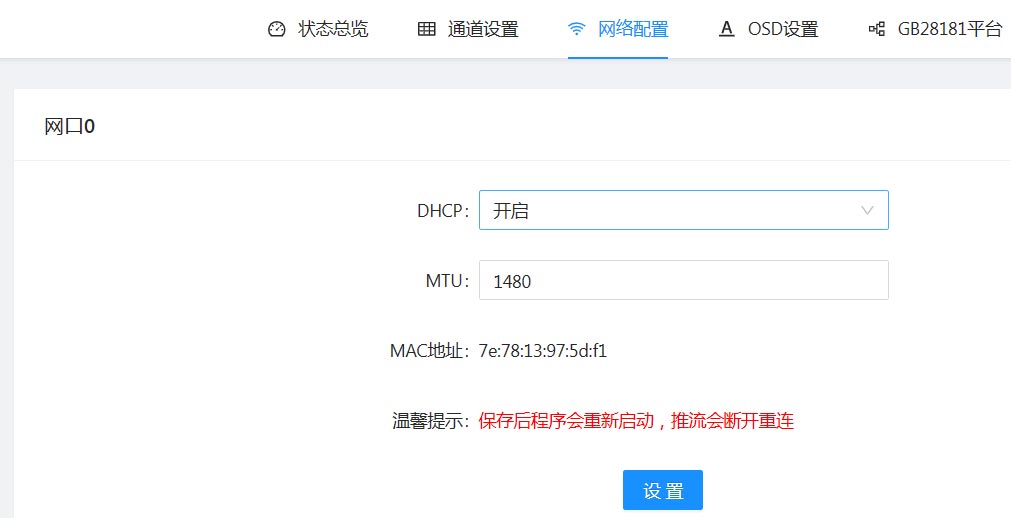
图10
对于支持WiFi的设备,配置界面如下图11:
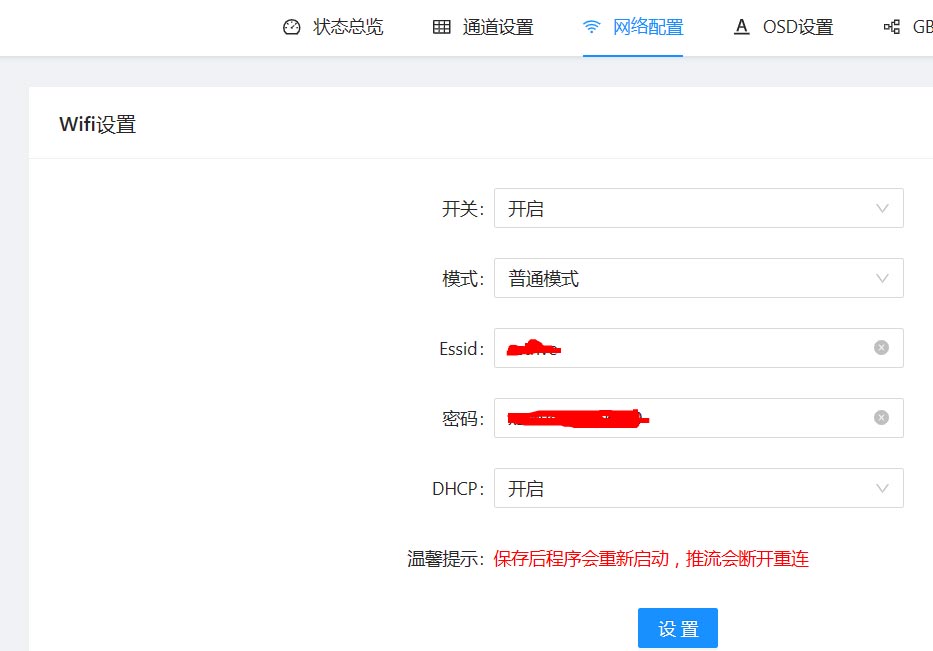
图11
10、 OSD设置
设置各通道编码输出后OSD信息,可在此处输入实时时间、BMP图片、滚动文本字幕或文本等,如下图12:
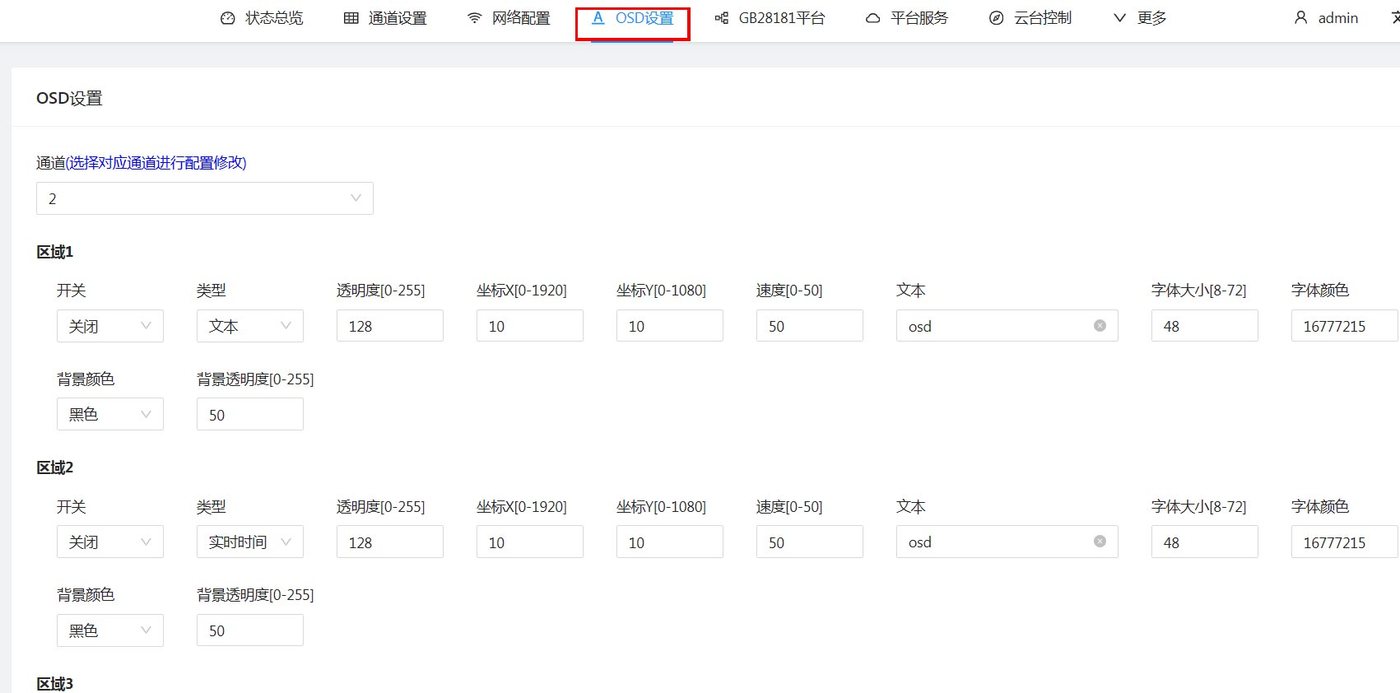
图12
编码器仅编码硬通道支持OSD设置
每个通道支持8个区域的OSD设置
11、 GB28181平台
GB28181设备管理和服务配置是作为GB28181的服务器功能,仅我司流媒体服务器产品支持,编码器设备仅支持GB28181平台接入功能:即将通道里面的视频作为GB28181客户端注册到GB28181服务器。
配置从GB28181服务器获取,在对应信息栏填写SIP服务配置参数,包括SIP服务器地址、SIP传输协议、SIP传输ID以及SIP服务器域等等,如下图13:
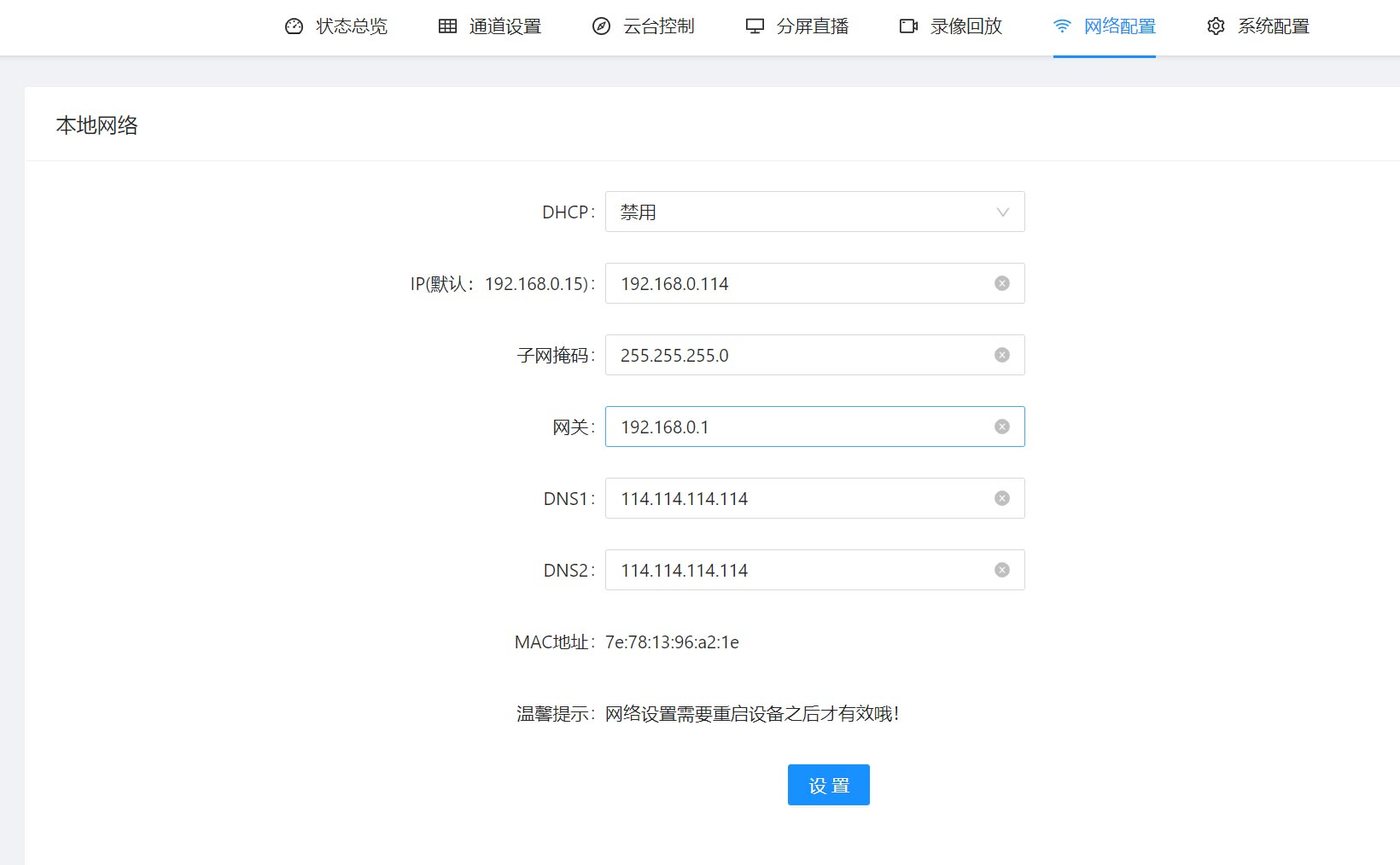
图13
注册成功以后,在GB28181服务器上可看到注册过来的推流器设备,如下图14:

图14
13、 云台控制
本设备软通道支持Onvif协议的云台控制,可用于控制带云台的IPC摄像机。选择相应的通道号,即可对与通道号相对应的IPC摄像机进行云台控制,如下图16:
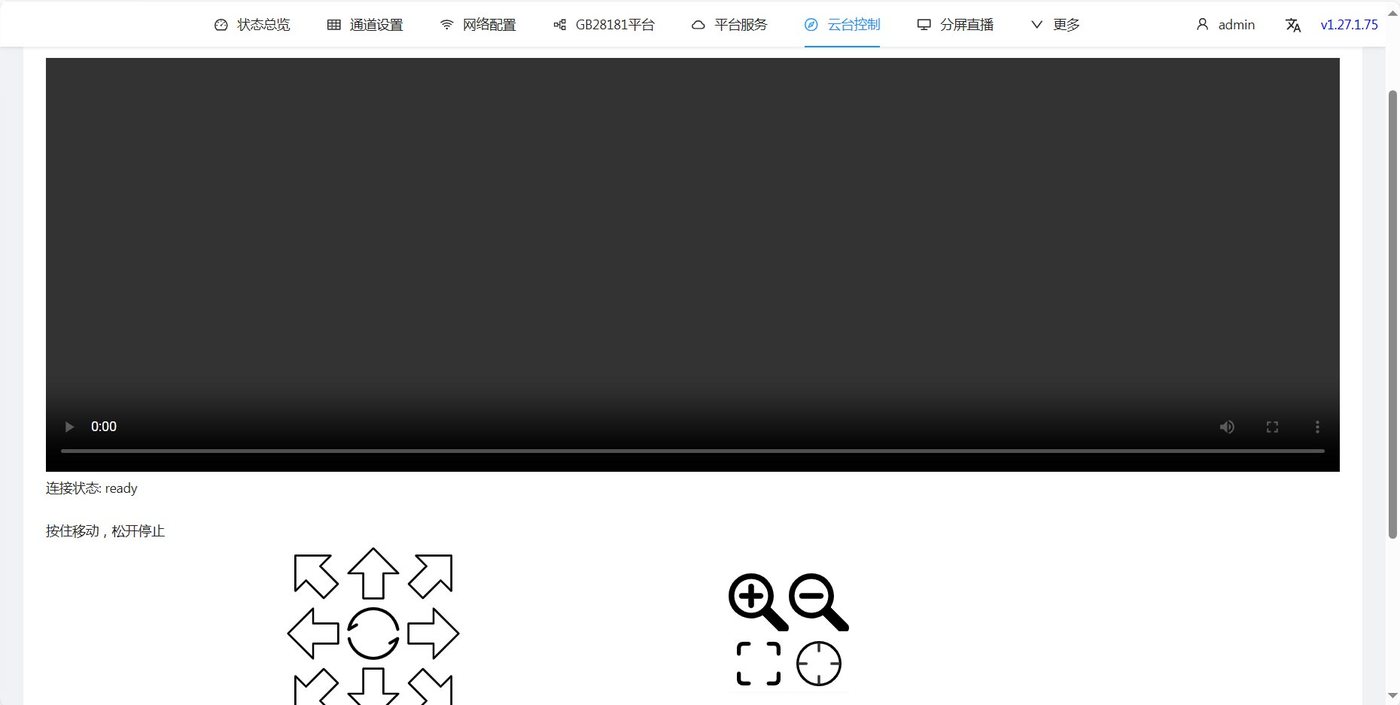
图16
注意:编码器硬通道不支持云台控制
14、 分屏直播
分屏直播功能支持同时多通道同时直播,可选择4分屏、9分屏和16分屏设置。将鼠标放置于对应的显示区域内,会弹出选择通道按钮。点击选择通道按钮,选择需要在此区域显示的通道即可。如下图17:
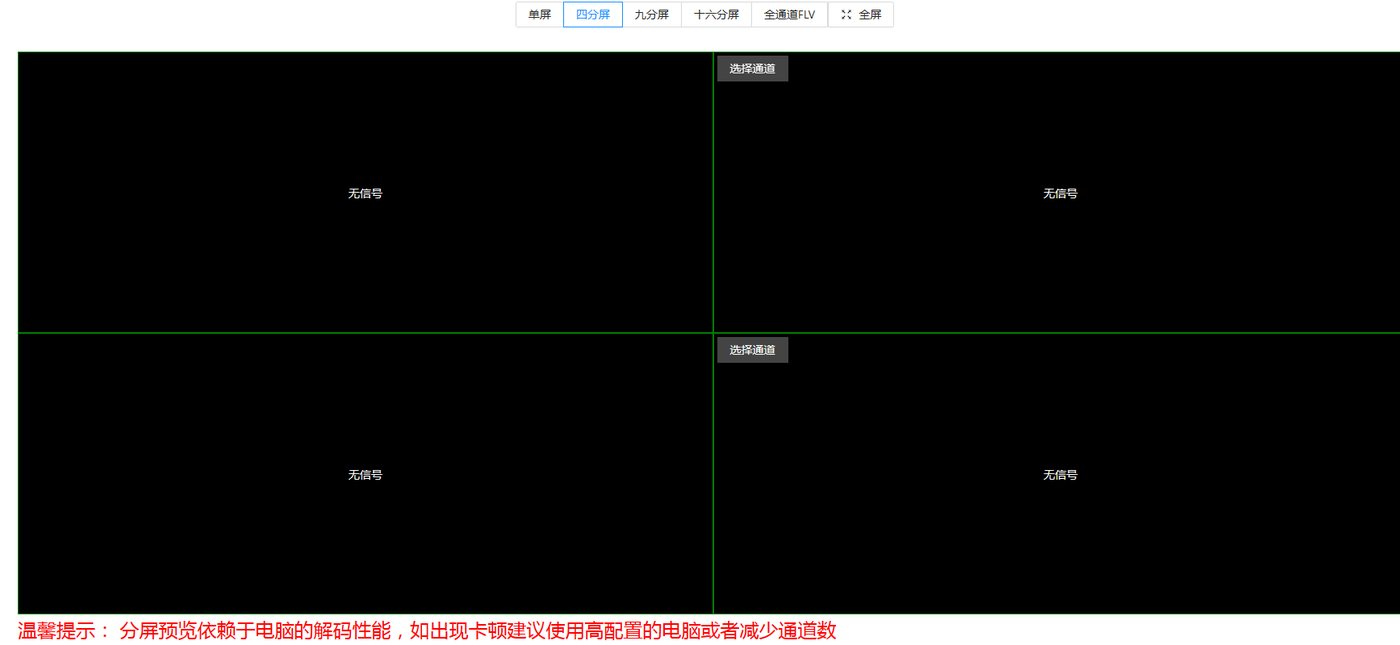
图17
15、 录像回放
录像回放功能需本地存储支持,如SD卡、硬盘等,(注意:仅限部分型号设备支持,需另外加装SD卡或者硬盘)。本功能支持视频流存储、回放和视频下载功能。

通过选择日期、通道号,可回放指定日期、指定通道号的视频(需视频已被存储)。录像下载支持所选定日期的24小时时间段内任意时间段之间的视频下载,只需在下方选择开始时间和结束时间,然后点击开始下载,即可将录像下载到本地进行保存和播放。
下载录像格式为TS文件
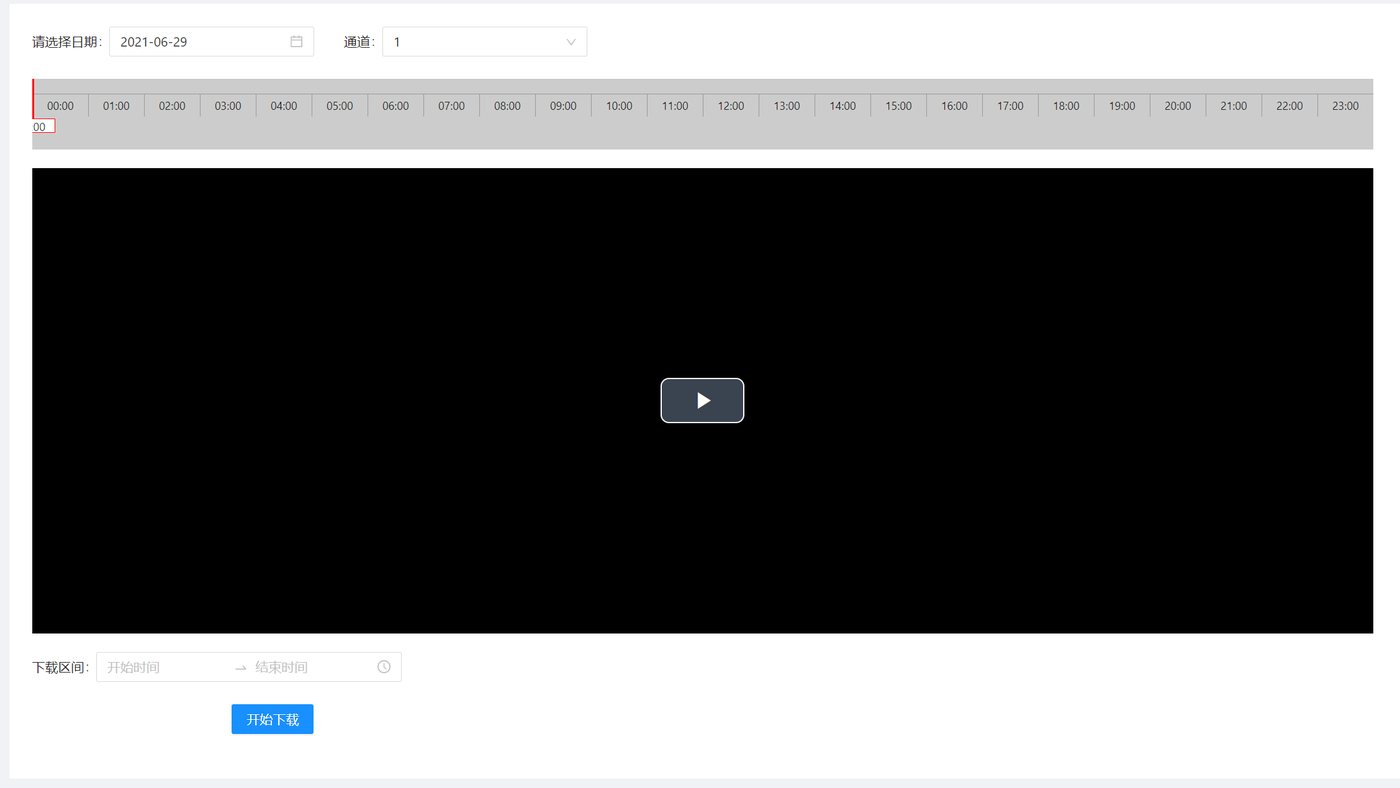
图18
16、 点播管理
点播功能仅限部分设备支持,目前仅部分编码器产品支持点播管理功能。
点播管理需本地存储支持,设备需加装硬盘。点击新增上传可上传本地音视频文件,点击播放链接可生成文件播放链接,在通道预览-视频文件搜索处可设置多个视频文件轮播,如下图19:
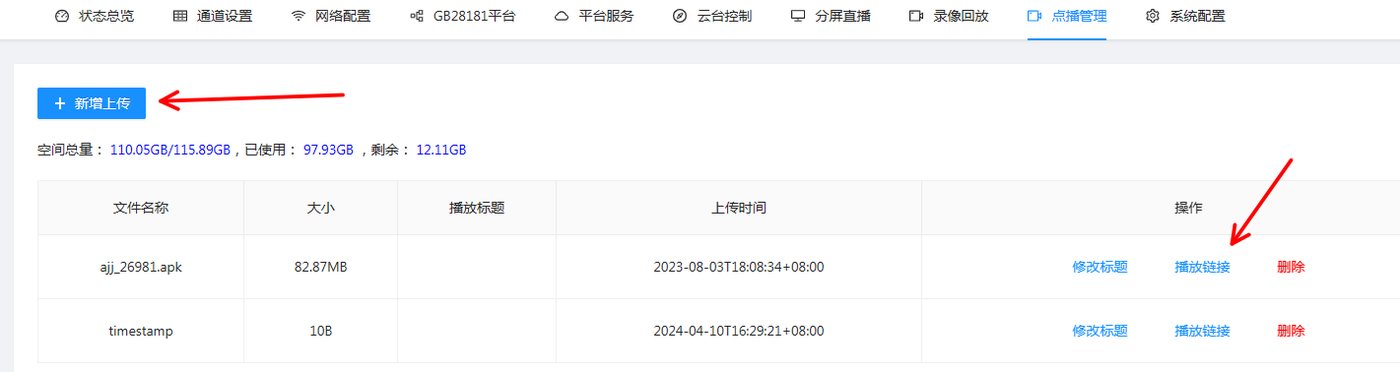
图19
17、 系统配置
系统设置用于配置设备的密码修改、串口透传、GPS文件下载、系统升级、格式化、定时重启、接口认证、定时推流。。等等功能。如下图20:
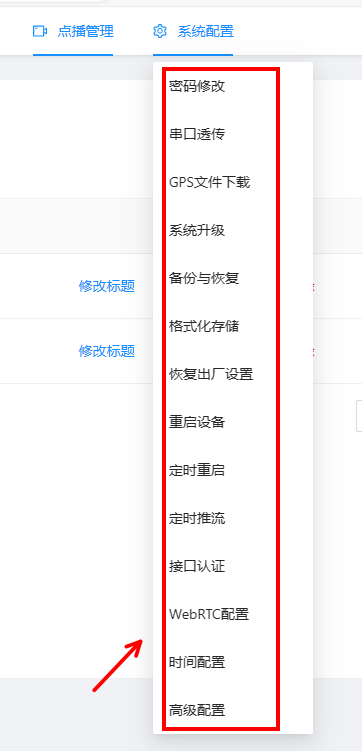
图20
17、1 密码修改
设置用户名admin的管理密码,默认密码为admin,修改后请牢记新密码。如下图21:
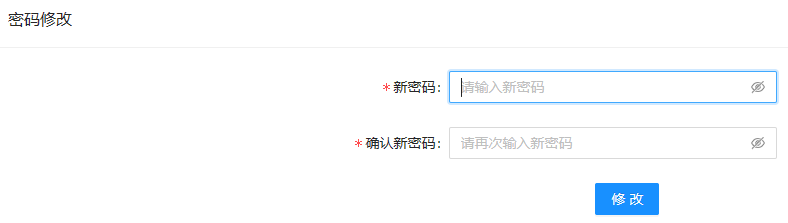
图21
17、2 串口透传
仅限带串口的型号设备,目前仅支持TCP client模式。如下图22:
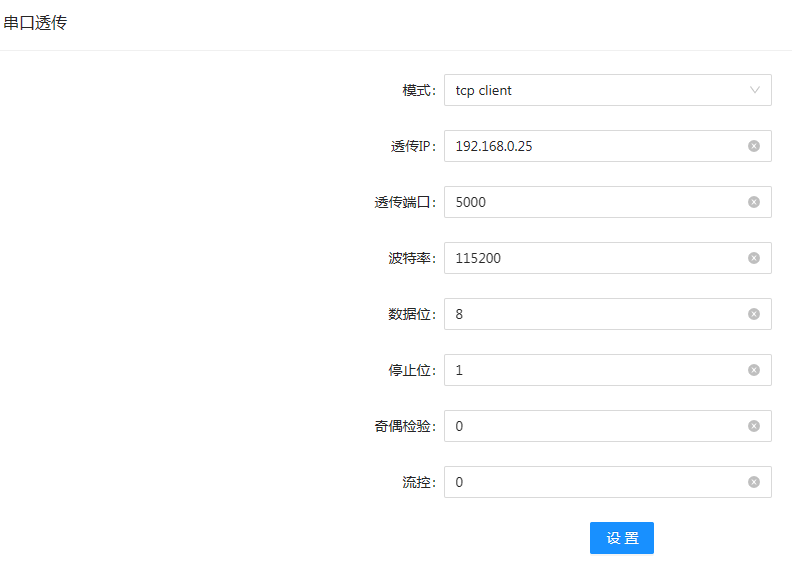
图22
17、3 系统升级
用于网络升级软件,(注:我司所有设备质保为一年,质保期内可免费升级,超过一年不支持升级),如下图23:
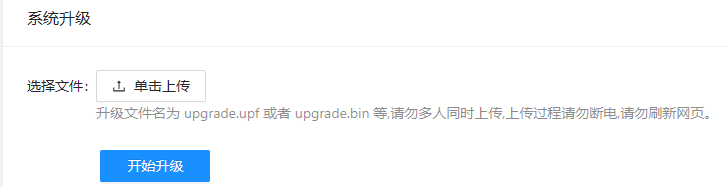
图23
17、4 备份与恢复
用于备份和恢复设备配置信息,可用户批量设置,如下图24:
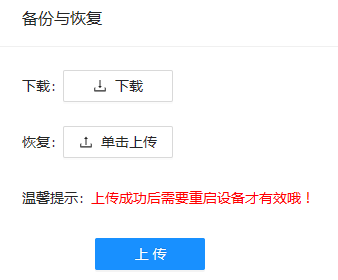
图24
17、5 格式化存储
用于格式化本地存储,格式化后设备中存储的文件会丢失,请谨慎操作。仅支持带存储的型号,如下图25:
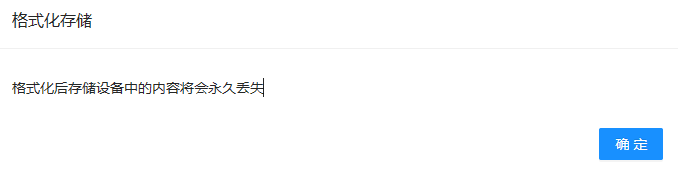
图25
17、6 恢复出厂设置
用于恢复设备的出厂设置,包括IP、默认密码、通道设置等,删除前建议先备份现有设置信息。如下图26:
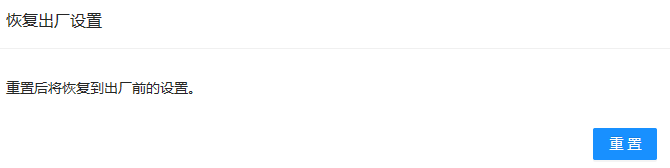
图26
17、7 重启设备
用于手动重启设备。如下图27:
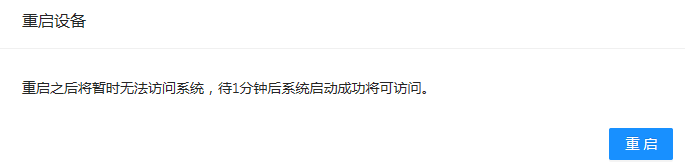
图27
17、8 定时重启
在某些场合,设备需要自动维护,可在定时重启界面设置定时重启的时间周期。可选每日重启和固定时间间隔进行自动重启。如下图28
每日重启:
  选择此选项的时候,可以忽略下面剩余时间,定时时间参数。设备会固定在每天的03:00重启
固定间隔重启
  选择此选项的时候,需要设置定时时间参数,单位是分钟,譬如设置为60,那么设备会每隔60分钟重启一次,下方的剩余时间,意思是 离下次重启还有多少时间,显示负数代表设备会立刻重启。
注意:第一次设置此项时,设备会立即重启。(剩余时间为负数,代表设备即将重启):
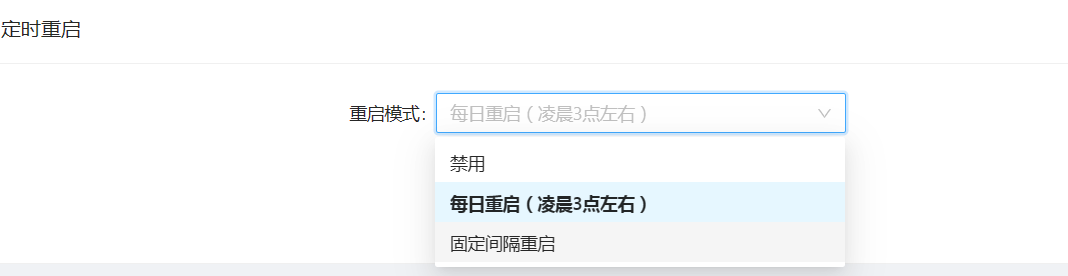
图28
17、9 定时推流
设置设备在设定的时间段内进行推流,目前支持六个时段设置。如下图29:
开始推流时间:设置推流器开始推流的时间
结束推流时间:设置推流器结束推流的时间
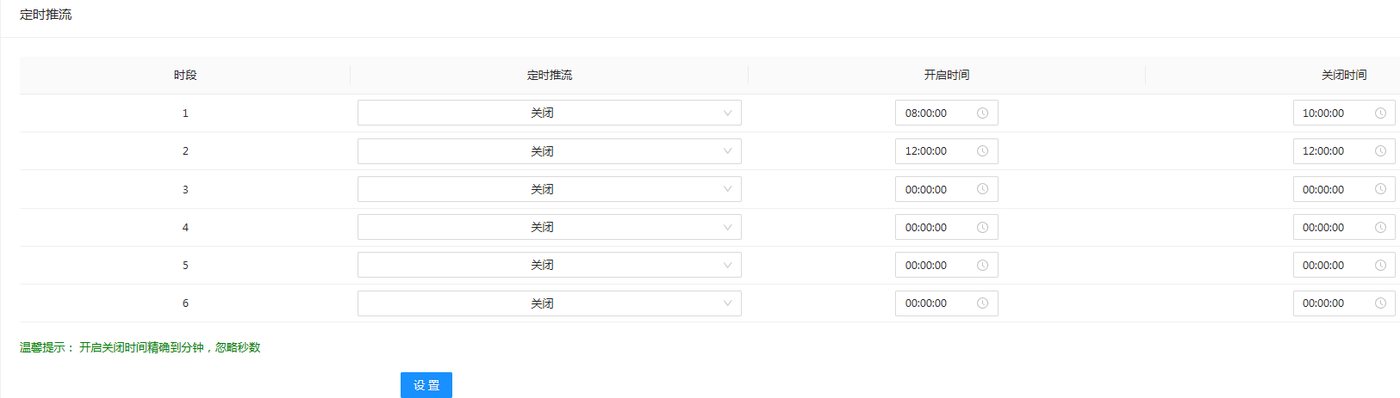
图29
17、10 接口认证
主要用于有对接平台需求的客户,我司所有设备提供http接口对接,具体可参考接口文档:doc-258.html
(注:接口对接我司仅提供对接文档,客户需自行对照文档实现,如需我司提供对接服务需要单独付费)
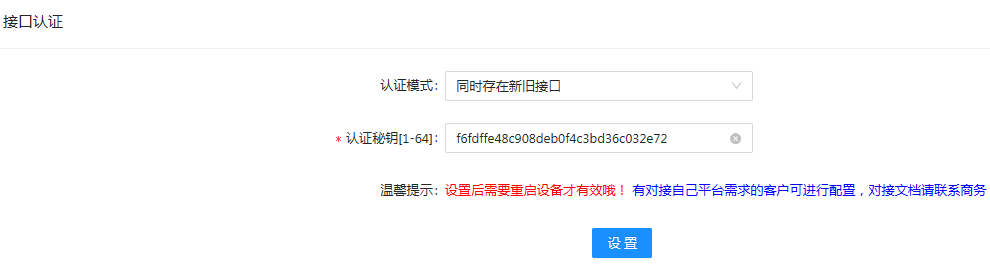
图30
17、11 WEBRTC配置
需选择支持webRTC的编码器设备,具体可咨询我司客服
针对有通过webRTC协议转发视频流到服务器需求的客户可在此界面配置,详细配置方法可参考:docs.html
目前仅支持自建平台、腾讯云TRTC、腾讯云快直播、srs、zlmediakit。如需支持其他平台需要联系我司定制。推流地址、播放地址、秘钥需由目标webRTC服务器提供
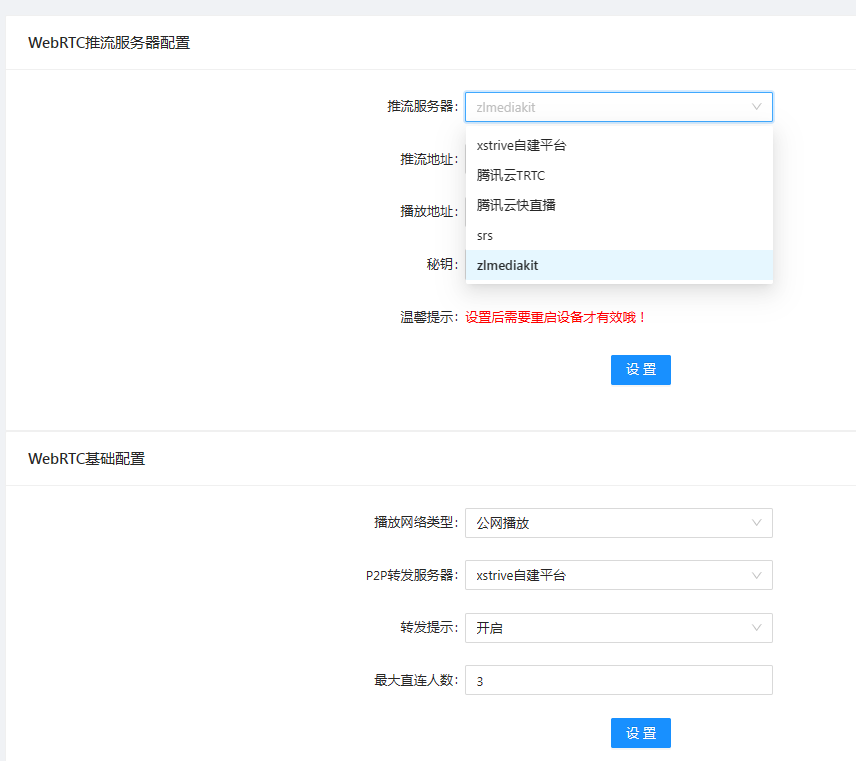
图31
17、12 时间配置
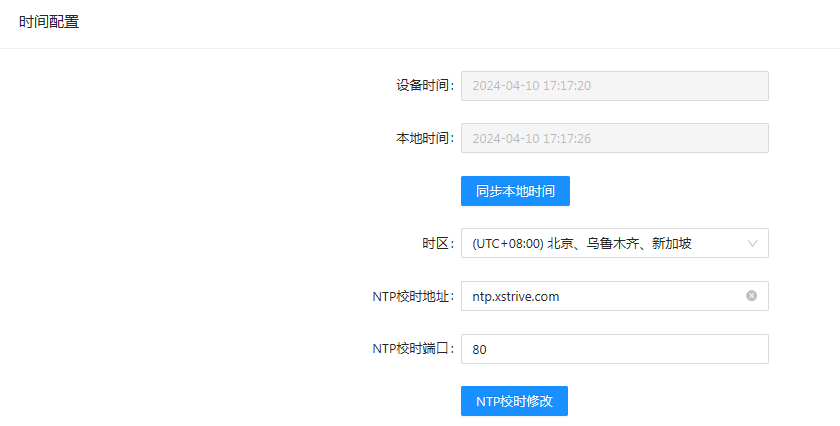
图32
17、13 高级配置
用于设置设备名称、以及设备登陆页面开启或者关闭,设置开启时,每次登录设备需要输入设备密码,设置关闭时,无需密码可直接直接进入设备后台
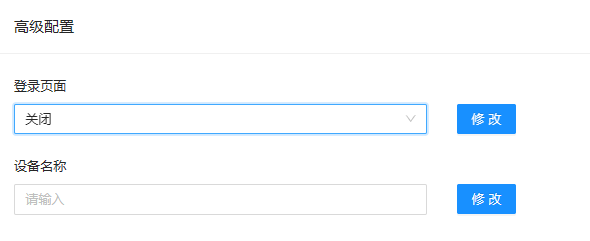
图33
18、远程播放视频
https://www.bilibili.com/video/BV1oV411y7Sk/
19、远程管理局域网设备
https://www.bilibili.com/video/BV1U5411L7pS/
20、 产品退换货及保修政策
尊敬的客户: 你好,感谢您使用本公司产品,我们将提供优质的售后服务,下面是产品保修服务条款
1、购买七天内支持退换货,超过7天不支持退换(七天是指从快递签收那天起计算)
2、淘宝、京东等购买渠道购买的产品凭订单号进行保修,对公付款客户凭付款凭证保修;请妥善保留您的保修凭证
3、保修期:自我司购买之日起一年内 (3个月内质量问题维修客户承担寄回邮费,我司承担寄出邮费,3个月后质量问题维修往返邮费均由客户承担)。
4、保修期内正常使用,机器本身器件材料问题发生故障,经查验属实,本公司免费提供免费保修和更换零件;
5、保修期内若因用户使用不当导致的损坏,本公司可提供有偿维修,产生的所有费用均由用户承担;
6、保修期满后,本公司可提供有偿维修服务
7、以下情况保修期内不支持免费维修:⑴、产品因错误安装,操作不当而导致的机器损坏 ⑵、私自更换部件由非本公司维修更换引起的损坏 ⑶、其他非设备自身因素造成的损坏等
8、对于在个人手中购买的二手产品或者非我司正规购买渠道购买的产品,我司均不提供质保服务、售后维修服务以及技术支持。