单路HDMI解码器使用说明书
本说明书适用于XST-H264/D、XST-H265/D
RTSP/RTMP/HTTP协议视频解码器使用说明
目录
1 设备介绍
2 使用界面
3 状态显示
4 Onvif设备发现
5 云台控制
6 分屏直播
7 录像回放
8 通道设置
9 系统设置
1. 设备介绍
可将rtsp/rtmp/hls等网络视频流解码后转为HDMI/VGA视频输出。
解码分辨率
4k@30fps
1080p@60fps
VGA@60fps
首次使用
设备默认IP 192.168.0.15,可以使用设备搜索助手来修改配置设备IP
2. 使用界面
本设备采用web管理界面进行配置,支持PC、平板、手机等终端对设备进行管理和设置,PC端建议使用使用Google浏览器对设备进行管理。
本设备默认出厂IP地址为192.168.0.15,可使用本公司专用设备搜索助手软件更改设备IP后(修改说明参见设备搜索助手说明书),使用Google浏览器输入设备IP地址,进入设备管理登录界面,如下图:
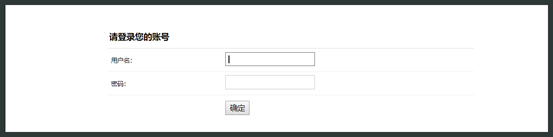
图1
输入用户名和密码,初始默认用户名:admin 密码:admin ,点击确定即可进入设备配置界面。设备配置界面分为两个窗口,左侧为功能设置窗口,右侧为功能内容窗口,如下图:
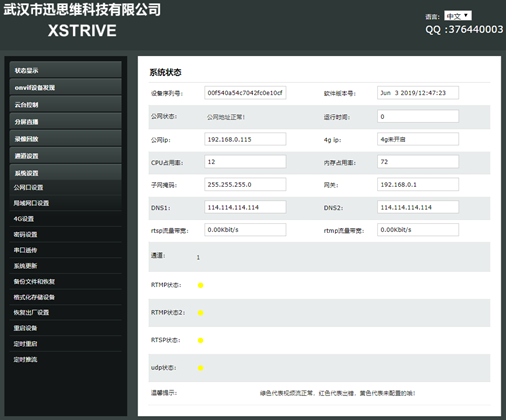
图2
3. 状态显示
显示设备运行状态,包括设备序列号、软件版本号、运行时间、CPU和内存占用率以及网络信息等。如下图:
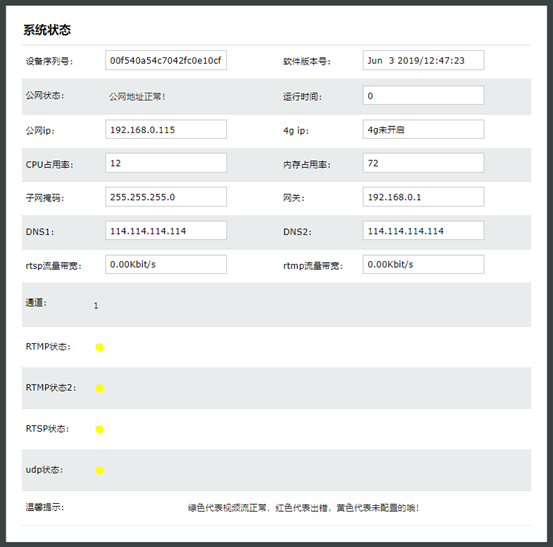
图3
4. Onvif设备发现
本设备兼容所有支持ONVIF协议的IPC摄像头,点击左侧点击Onvif设备发现,设备会列出同一局域网内同一网段的支持onvif协议的IPC设备,如下图:
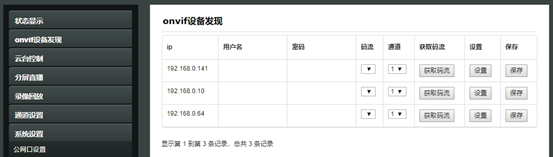
图4
- 系统设置
系统设置用于配置设备的网络信息、系统更新、定时重启等功能。
9.1 公网口设置
用于设置设备的上网IP地址,可根据使用情况选择DHCP或手动设定IP地址。
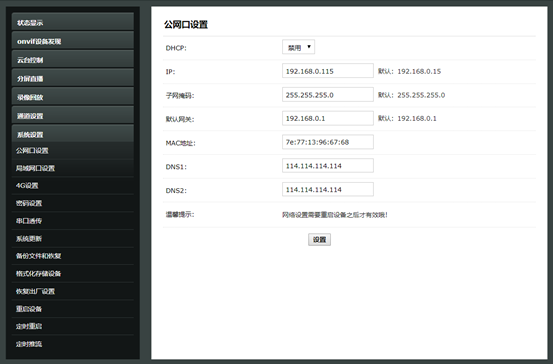
图9
9.2 局域网口设置
此项设置仅支持具有双网口的HDMI编码器,用于在内外网分离情况下,设置HDMI编码器的局域网内网IP,获取内网视频流,单网口HDMI编码器无需设置。
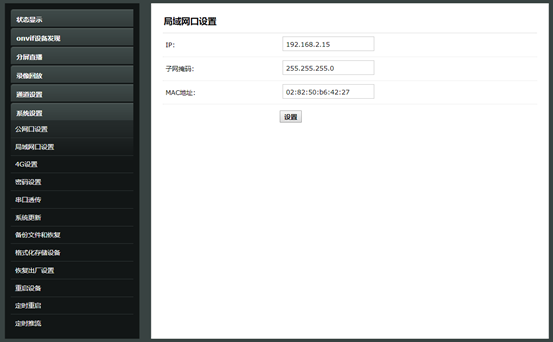
图10
9.3 4G设置
仅限于支持4G的型号,用于设置4G上网账号和信息。
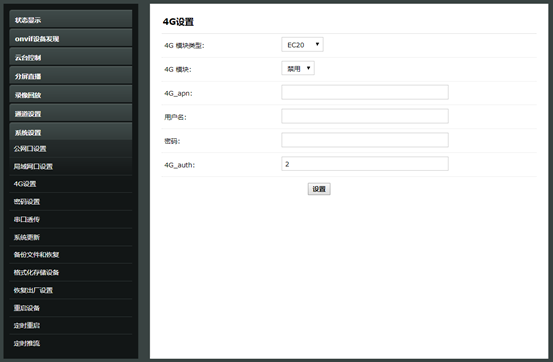
图11
9.4 密码设置
设置用户名admin的管理密码,默认密码为admin,修改后请牢记新密码。
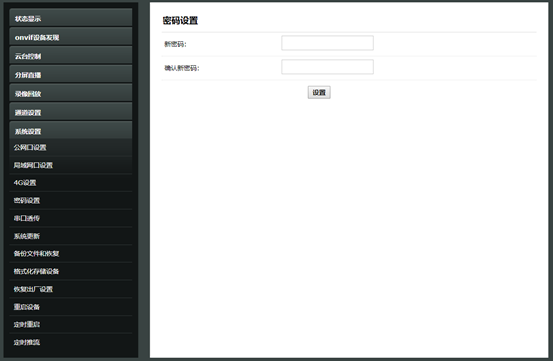
图12
9.5 串口穿透
仅限带串口的型号,目前仅支持TCP client模式。
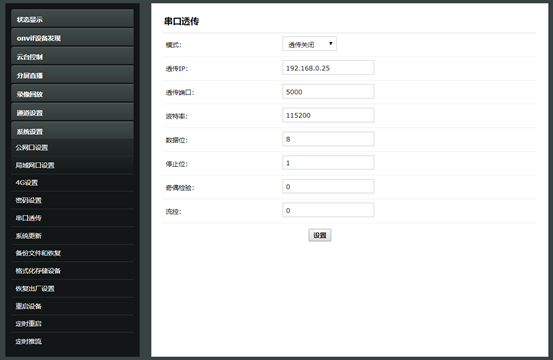
图13
6.6 系统更新
设备支持在线升级,点击选择文件按钮,选择准备好的升级文件,点击上传后开始自动更新,更新完毕,系统要求重启。升级前请务必使用备份文件和恢复功能保存配置信息
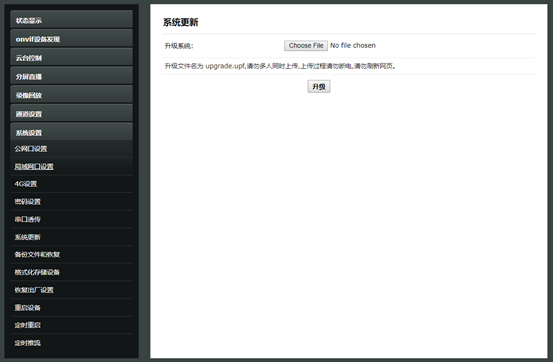
图14
9.7 备份文件和恢复
用于备份和恢复设备配置信息
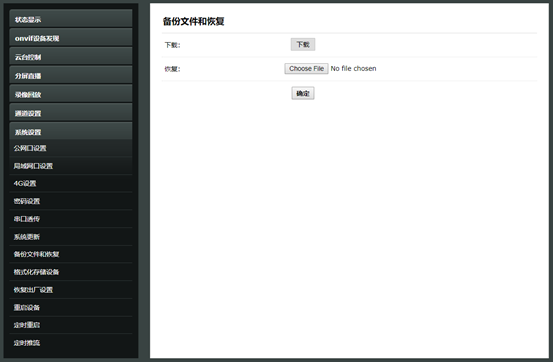
图15
9.8 格式化存储设备
用于格式化本地存储,格式化后设备中存储的文件会丢失,请谨慎操作。仅支持带存储的型号
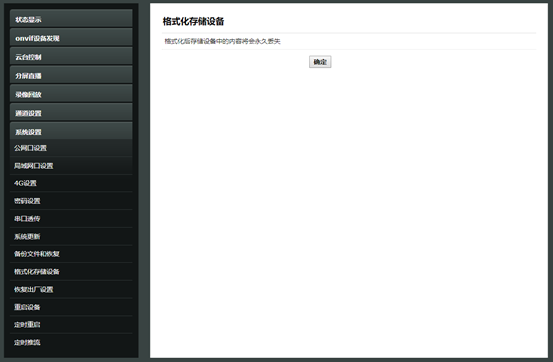
图16
9.9 恢复出厂设置
用于恢复设备的出厂设置,包括IP、默认密码、通道设置等,删除前建议备份现有设置信息。
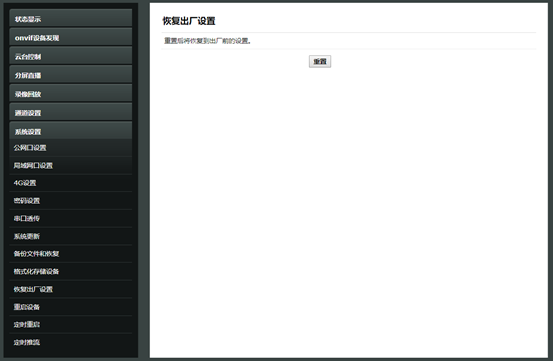
图17
9.10 重启设备
手动重启设备
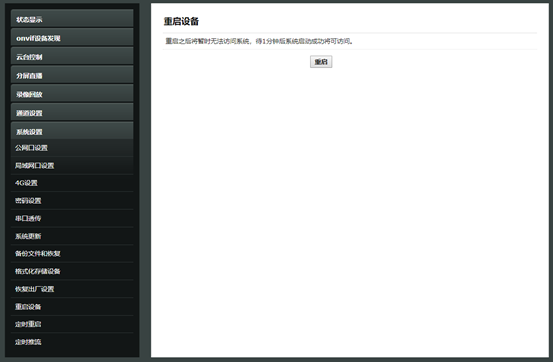
图18
9.11 定时重启
设置定时重启的时间周期。可选每日重启和固定时间间隔进行自动重启。
注意:第一次设置此项时,设备会立即重启。(剩余时间为负数,代表设备即将重启)
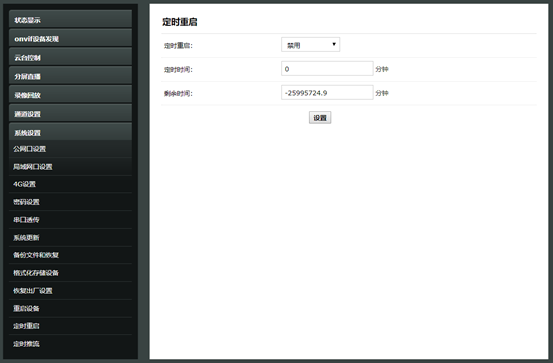
图19
9.12定时推流
设置设备在设定的时间段内进行推流,目前支持三个时段设置。
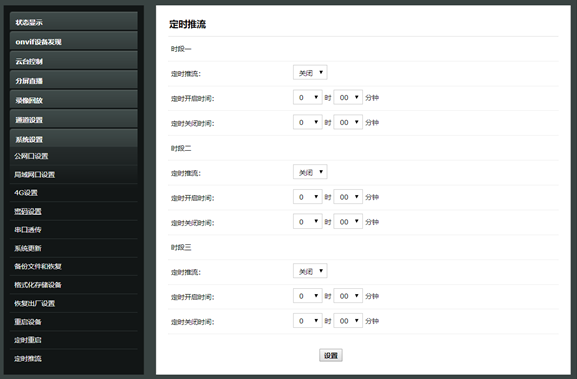
图20