PAL板卡使用说明
[TOC]
本说明书适用于我司PAL编码板设备
1、 包装清单
设备x1 电源X1 说明书X1(注:所有产品仅提供电子版说明书)
2、产品应用
1、直播 2、网络视频会议 3、数字标牌 4、校园教学直播、幼儿园直播 5、户外直播 6、游戏直播 7、多媒体展示等
3、 设备介绍
本设备是我司开发生产的PAL编码板设备。
输出视频格式支持:RTSP/RTMP/RTP/HTTP-FLV/UDP-TS/HLS
4、登录界面
本设备采用web管理界面进行配置,支持PC、平板、手机等终端对设备进行管理和设置,PC端建议使用Google浏览器对设备进行管理。
使用Google浏览器输入设备IP地址,进入设备管理登录界面,如下图1:
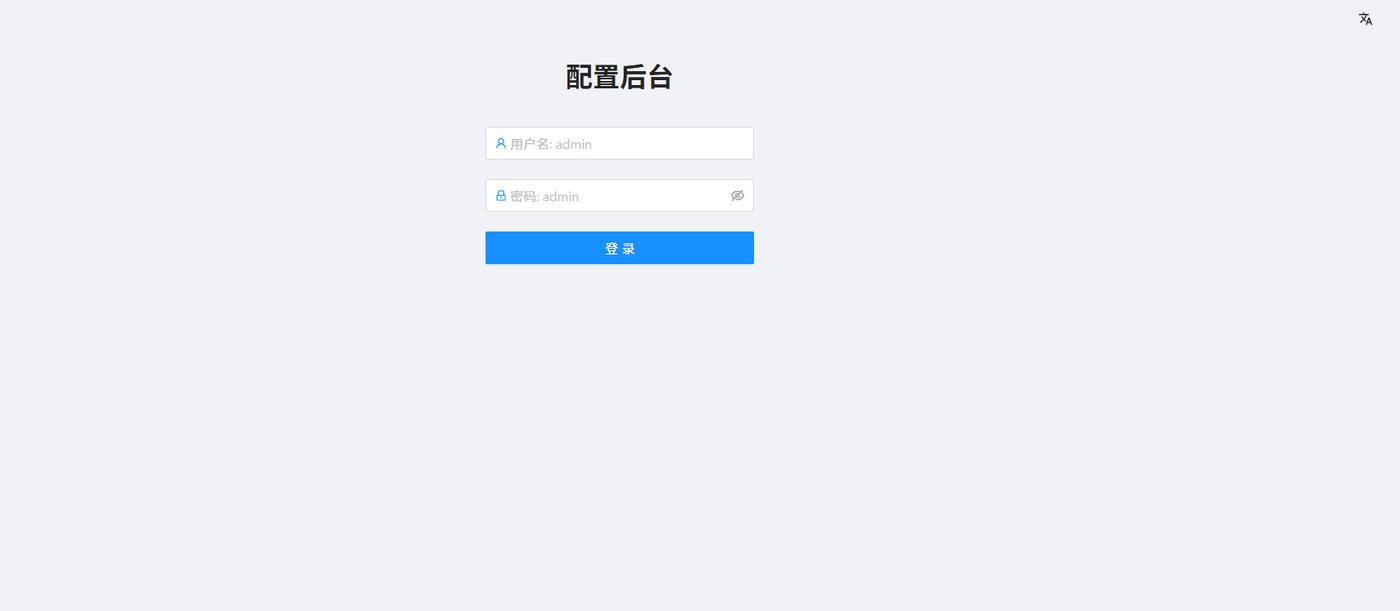
图1
输入用户名和密码,初始默认用户名:admin 密码:admin ,点击确定即可进入设备配置界面。
5、 状态总览
设备配置界面分为上下两个窗口,上侧为功能设置窗口 ,下半部分为功能内容窗口,如下图2:
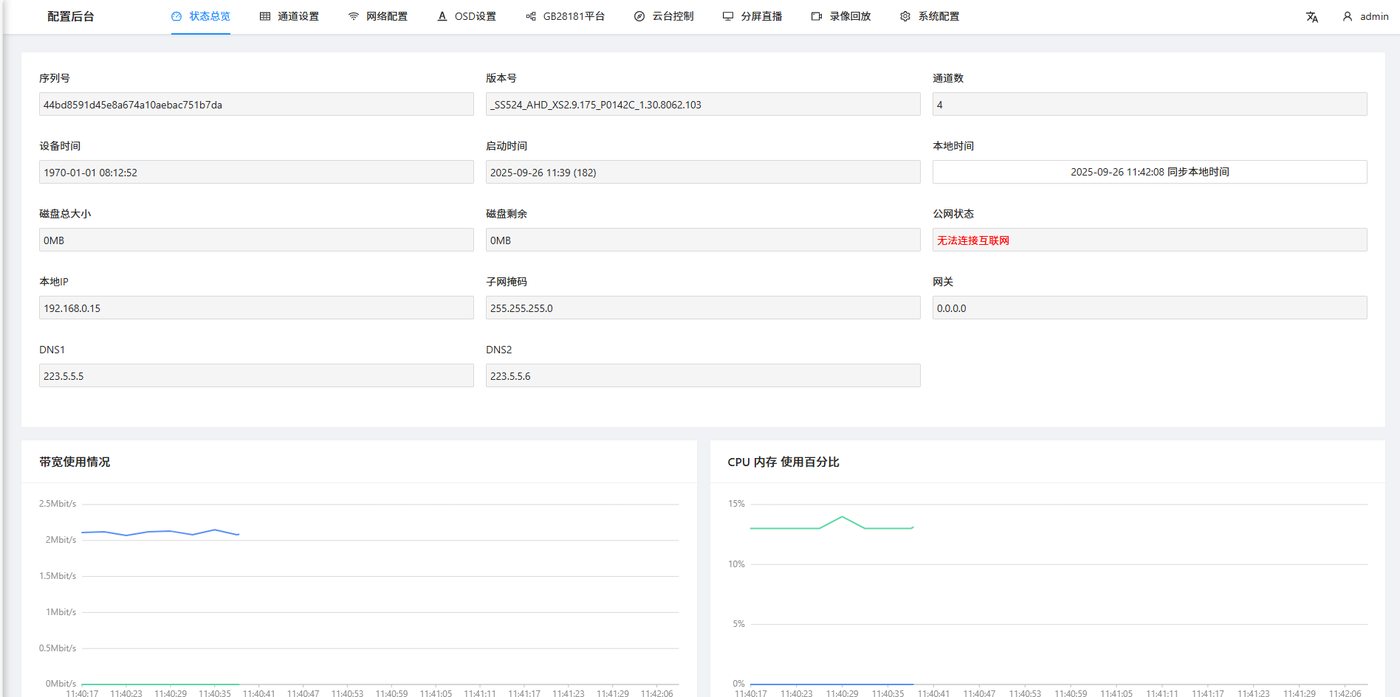
图2
状态总览:用于显示设备运行状态、包括设备的序列号、软件版本号、运行时间、中英文切换、设备本地IP、CPU和内存占用率以及网络信息等
在点击同步电脑时间按钮,可设置设备的时间为当前访问电脑的时间,设备时间无法手动设置。
** 注:rtsp流量不要超过硬件的最大能力!!!
** CPU占用率不能高于90%。
6、 通道设置
 通道设置页面用于设置主、辅码流的编码类型、编码分辨率、比特率、以及RTMP推流地址、录像开关、HLS开关、截图按钮,高级设置等
 其中通道1定义为第一个接口输入的主码流,通道2定义为第一个接口输入的辅码流。通道3定义为第二个接口输入的主码流,通道4定义为第二个接口输入的辅码流。
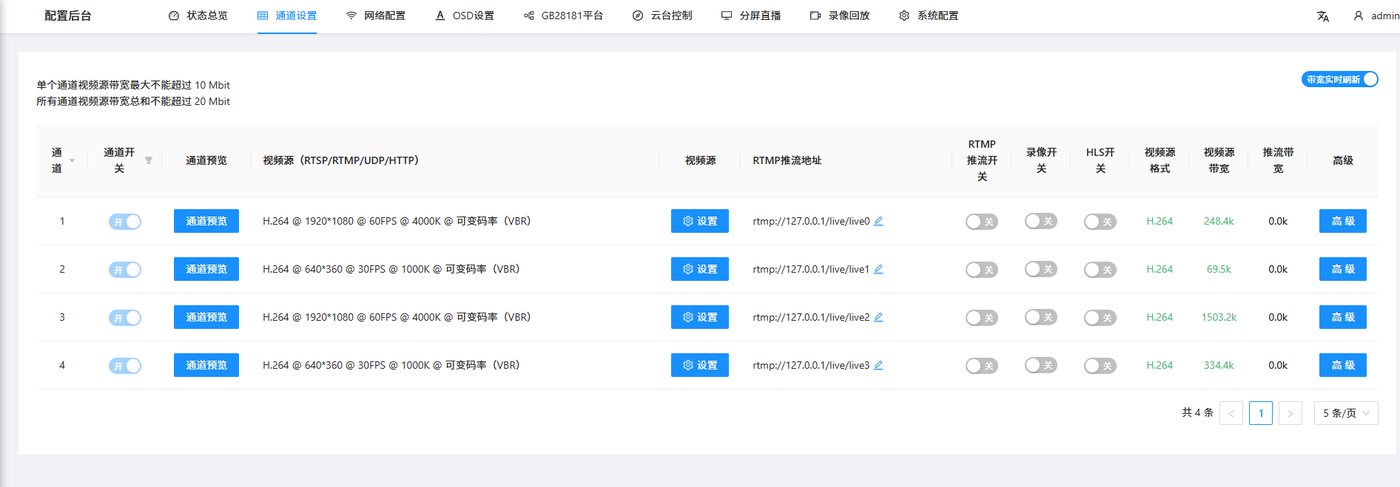
图3
6、1 通道开关
编码器硬通道的通道开关默认开启,无法操作关闭。
6、2 通道预览
用于预览通道视频,硬通道显示接入的设备视频,视频预览画面下方会有各种视频格式地址,如下图4:
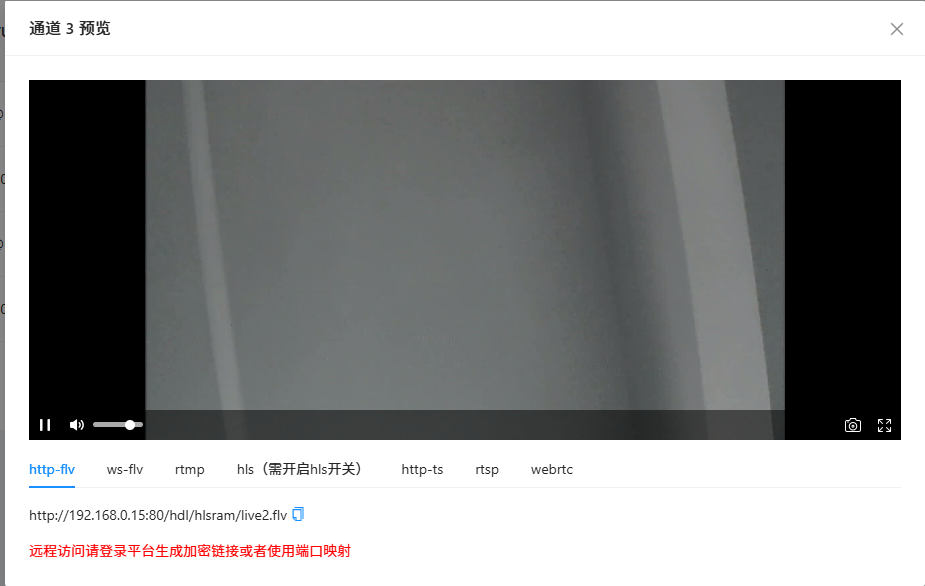
图4
6、3 视频源
硬通道点击视频源设置,可对级别,帧率、关键帧间隔、比特率等参数进行设置,如下图5:
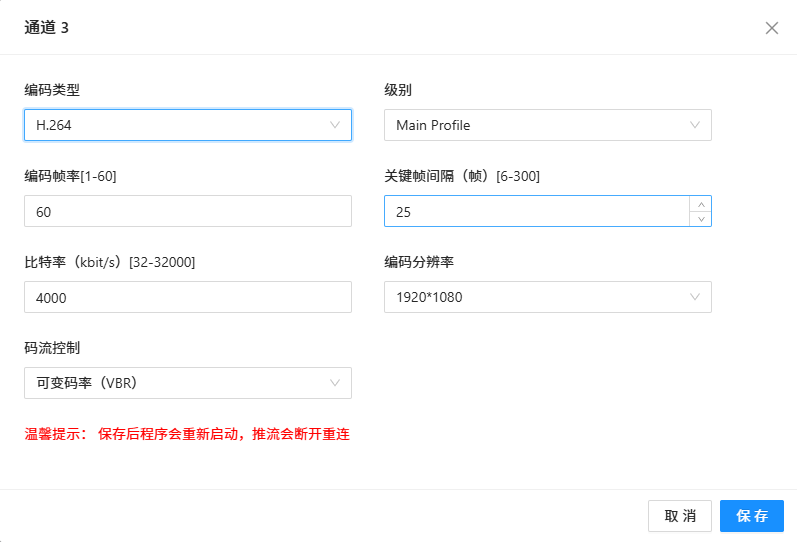
图5
编码帧率可选1-60,常规帧率为25、30、60
关键帧间隔可选6-300,建议采用默认参数60
比特率建议设置在8192以内
其它设置建议采用默认参数
本机内置RTMP服务功能,可把本机当作简易的RTMP直播服务器。
当RTMP直播服务器使用时,需将RTMP发布地址设置为本机,发布地址的格式为:rtmp://本机ip/live/test test为直播名称,可由客户自定义。
6、4 RTMP推流地址
用于设置rtmp的推流地址,此地址由rtmp流媒体服务器提供,请联系流媒体服务商获取。(例如推流到抖音,需要抖音的推流地址)。获取到推流地址后,将推流地址填写在此处
6、5 RTMP推流开关
用于控制rtmp推流的开启和关闭
6、6 录像开关
用于控制视频源的录像开启和关闭(录像功能需要加装内存)
6、7 HLS开关
用于是否开启HLS输出的功能。同时流媒体平台的视频流生成也依赖此开关。
6、8 视频源格式
用于显示设置后的视频的编码格式,H.264或者H.265。
6、9 视频源带宽
用于显示视频源的码率带宽
6、10 推流带宽
推流带宽:用于显示rtmp推流的码率带宽。带宽为0表示推流不成功,可检查rtmp推流地址是否有误
6、11 高级
高级:高级设置用于rtmp推流地址2,以及、webrtc推流功能等。如下图7:
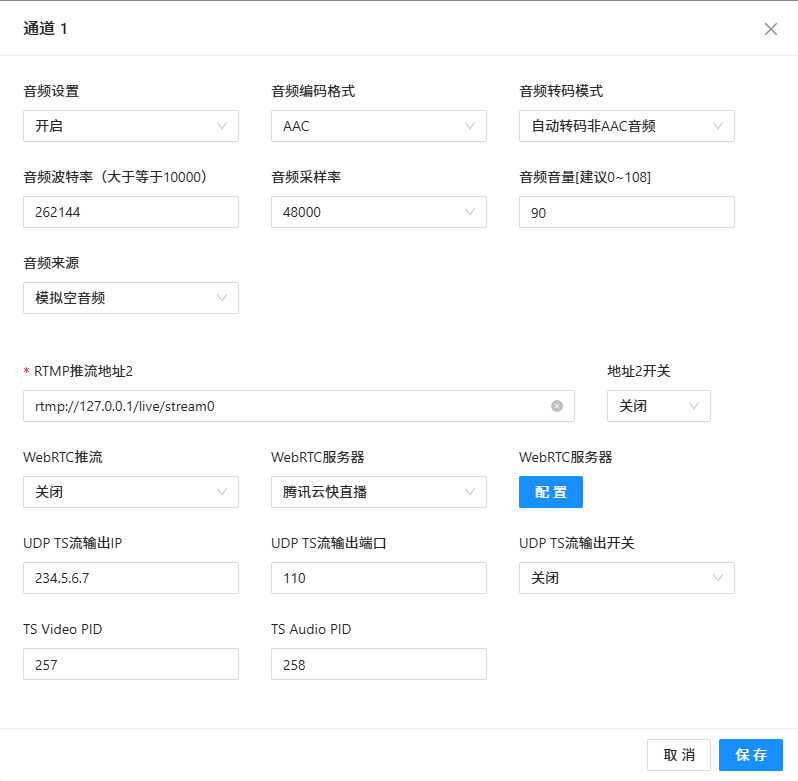
图7
6.11.1 RTMP推流地址2
本机支持双地址rtmp推流,客户可根据需要开启或关闭,如下图9:
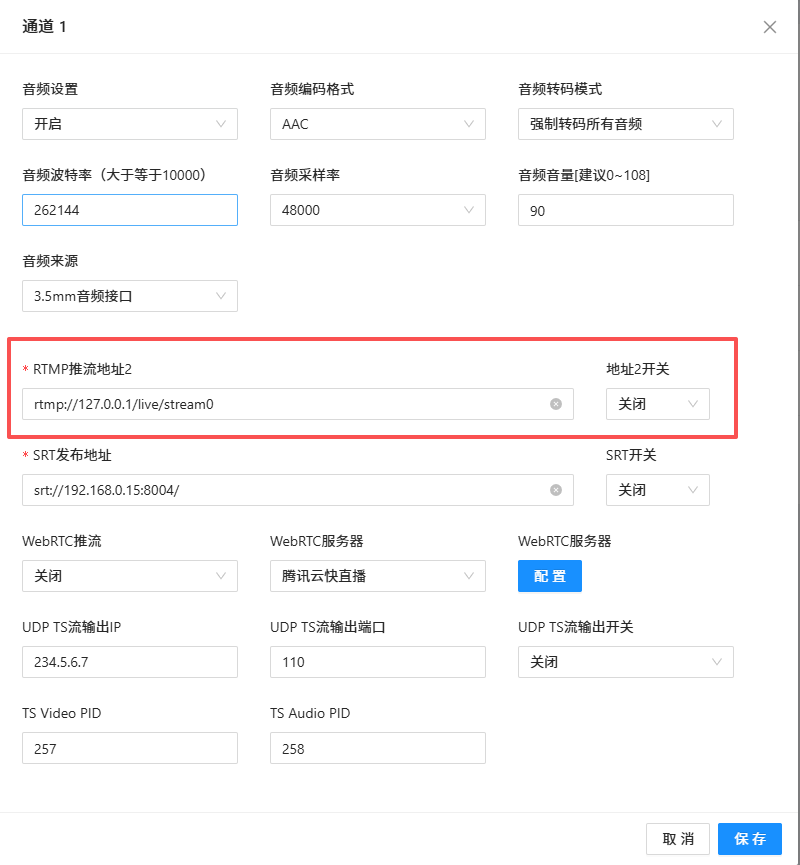
图9
SRT发布功能,需选择支持SRT协议的设备,具体可参考各产品规格表
7、 网络配置
网络设置用于设置设备的IP地址。编码器本地网络为物理接口
对于本地,配置界面如下:DHCP开启时,由路由器自动给设备分配IP,IP地址不固定;关闭DHCP,可自行设置固定IP,如下图10:
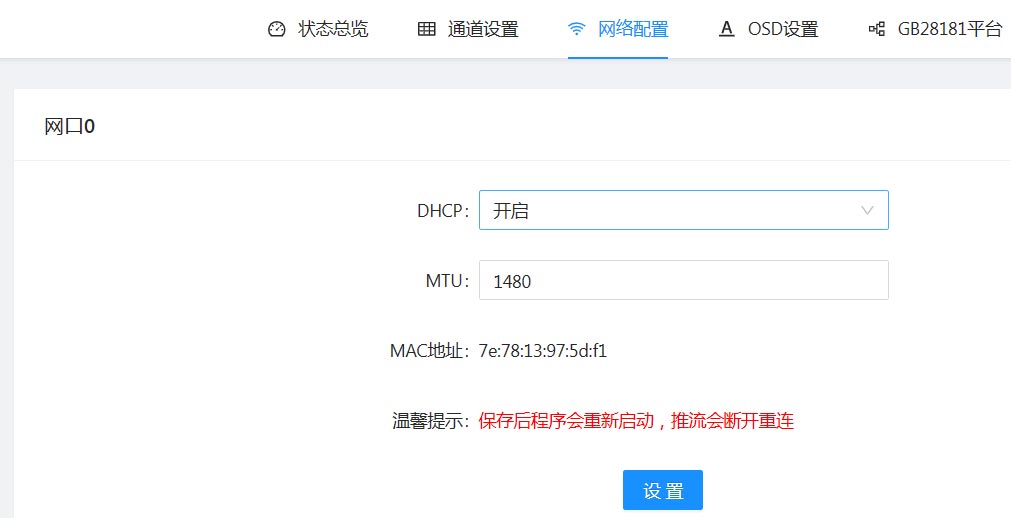
图10
8、 GB28181平台
GB28181设备管理和服务配置是作为GB28181的服务器功能,仅我司流媒体服务器产品支持,编码器设备仅支持GB28181平台接入功能:即将通道里面的视频作为GB28181客户端注册到GB28181服务器。
配置从GB28181服务器获取,在对应信息栏填写SIP服务配置参数,包括SIP服务器地址、SIP传输协议、SIP传输ID以及SIP服务器域等等,如下图13:
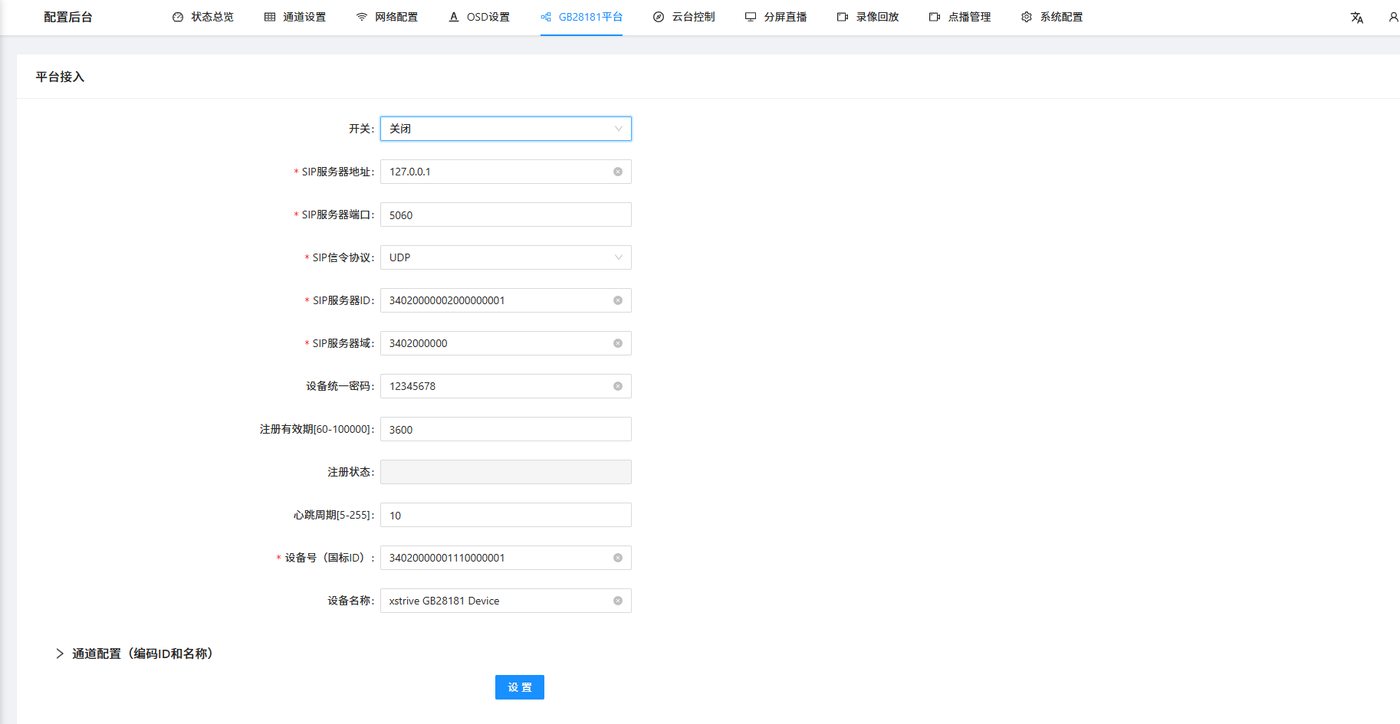
图13
注册成功以后,在GB28181服务器上可看到注册过来的推流器设备,如下图14:
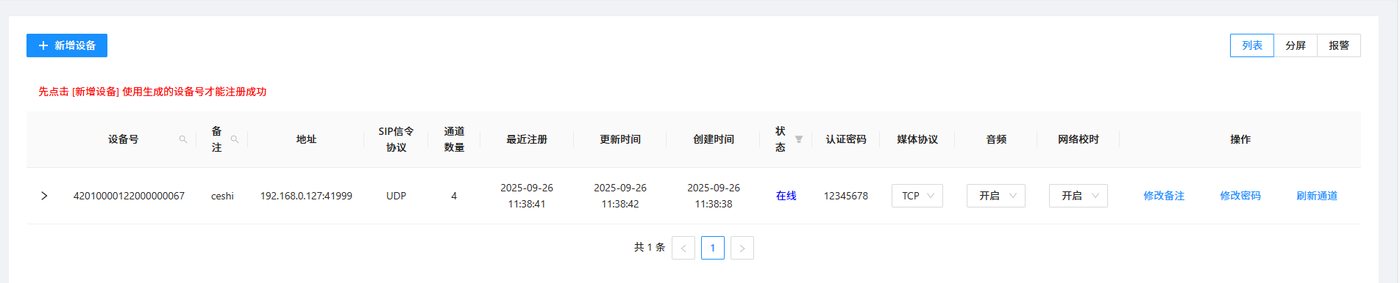
图14
9、 云台控制
本设备软通道支持Onvif协议的云台控制,可用于控制带云台的IPC摄像机。选择相应的通道号,即可对与通道号相对应的IPC摄像机进行云台控制,如下图16:
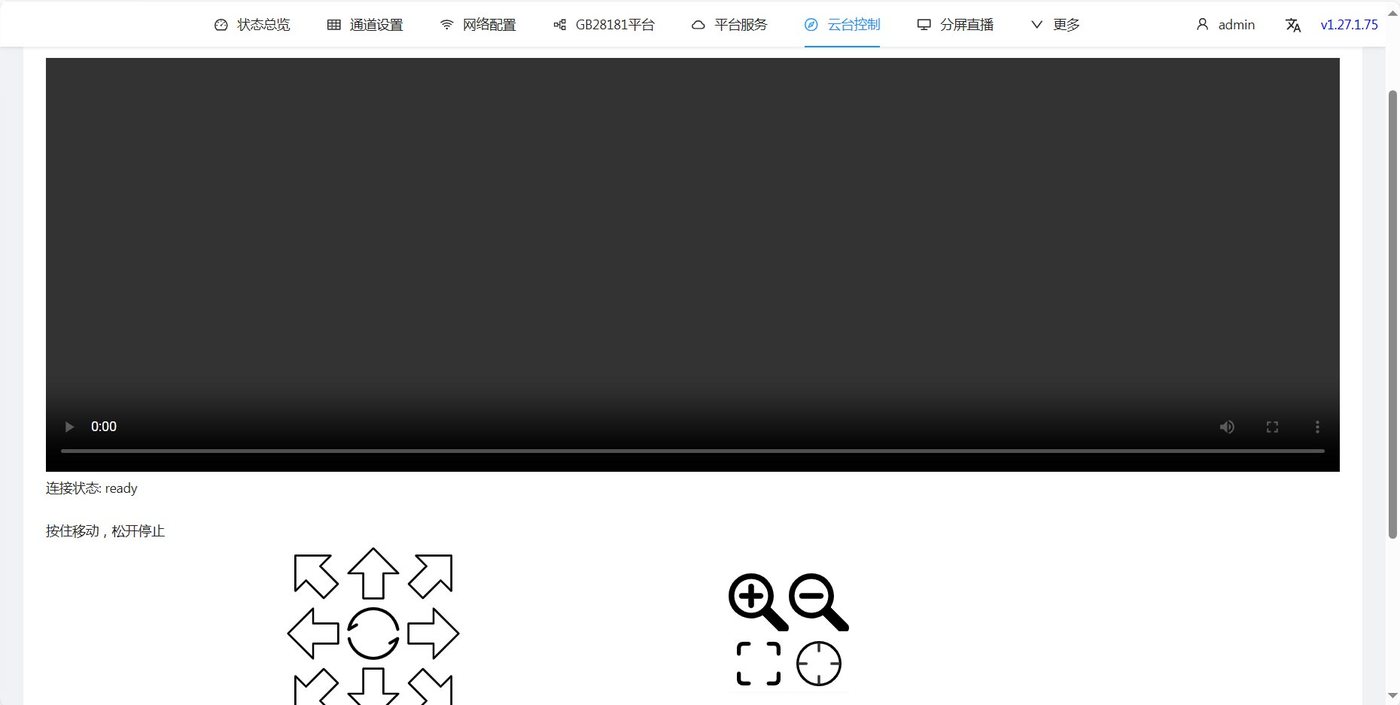
图16
注意:编码器硬通道不支持云台控制
10、 分屏直播
分屏直播功能支持同时多通道同时直播,可选择4分屏、9分屏和16分屏设置。将鼠标放置于对应的显示区域内,会弹出选择通道按钮。点击选择通道按钮,选择需要在此区域显示的通道即可。如下图17:
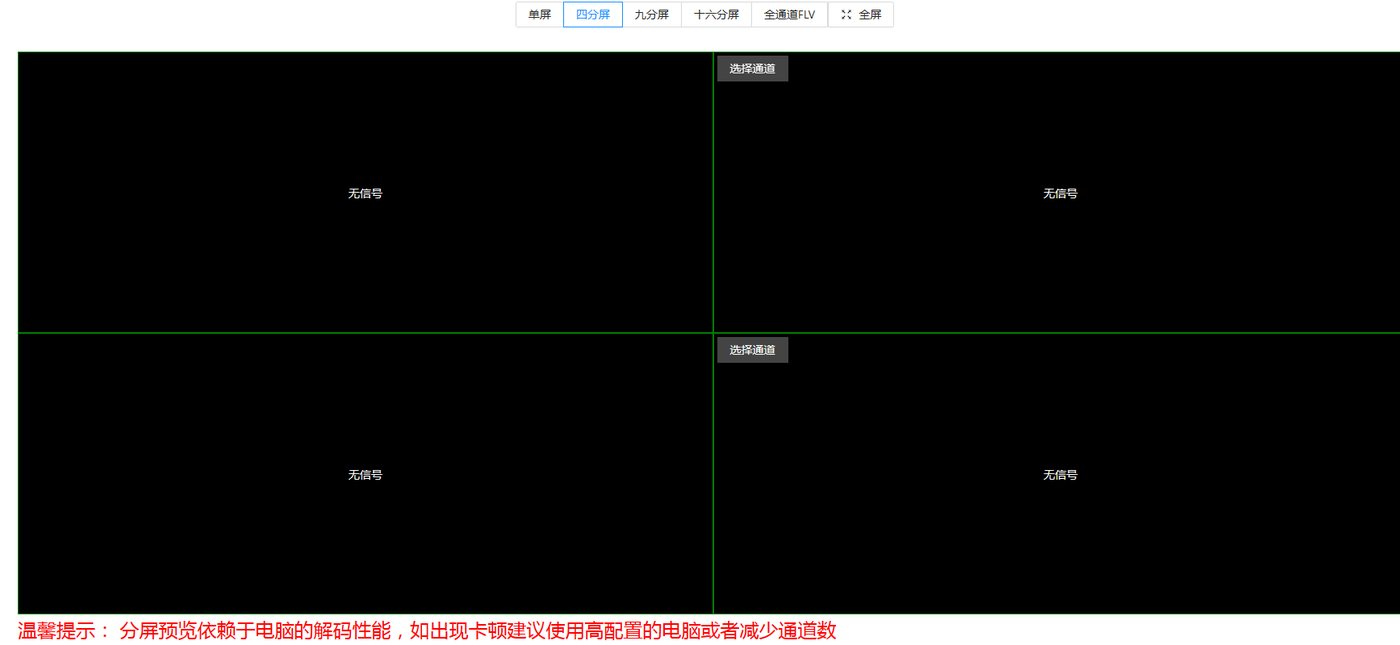
图17
11、 录像回放
录像回放功能需本地存储支持,如SD卡、硬盘等,(注意:仅限部分型号设备支持,需另外加装SD卡或者硬盘)。本功能支持视频流存储、回放和视频下载功能。

通过选择日期、通道号,可回放指定日期、指定通道号的视频(需视频已被存储)。录像下载支持所选定日期的24小时时间段内任意时间段之间的视频下载,只需在下方选择开始时间和结束时间,然后点击开始下载,即可将录像下载到本地进行保存和播放。
下载录像格式为TS文件
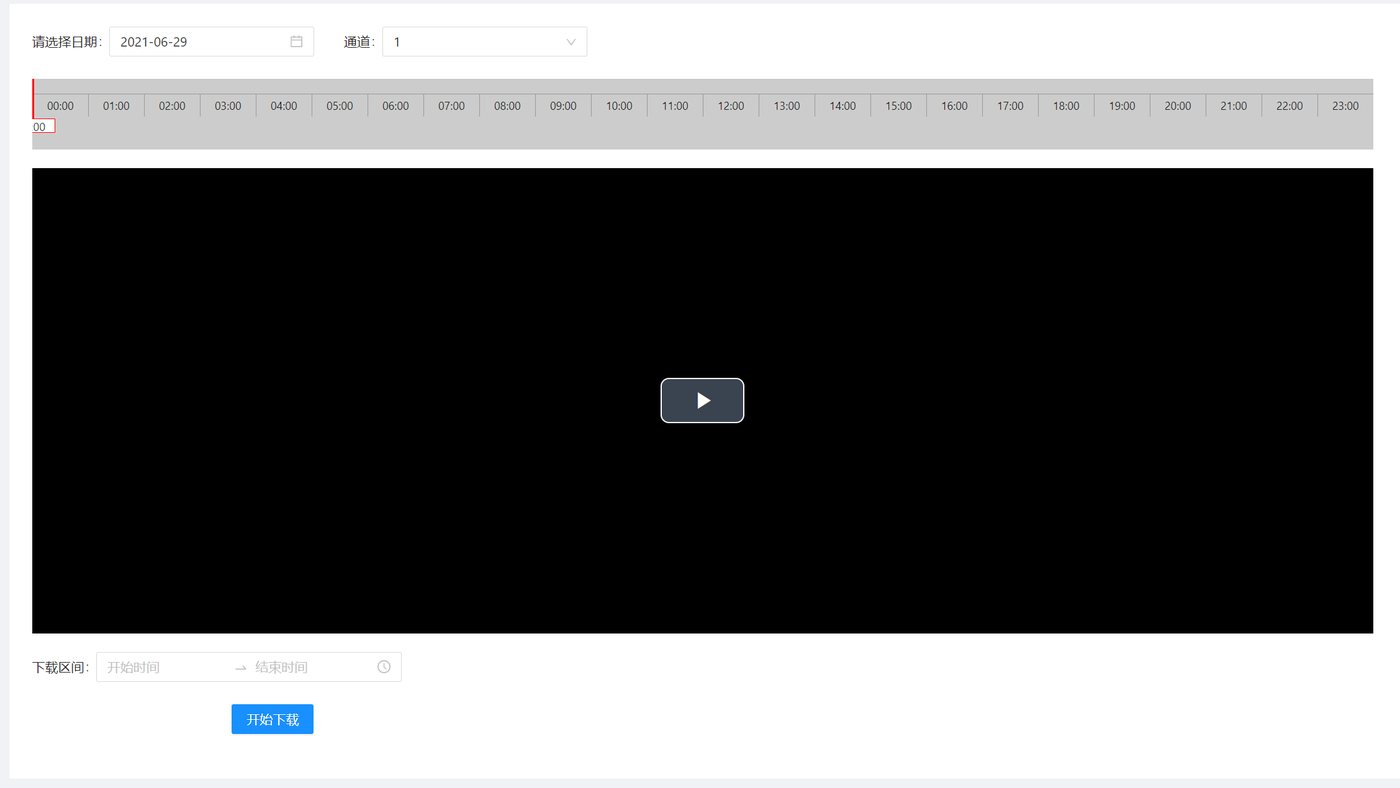
图18
12、 系统配置
系统设置用于配置设备的密码修改、网络工具、系统升级,数据备份等功能,如下图20:
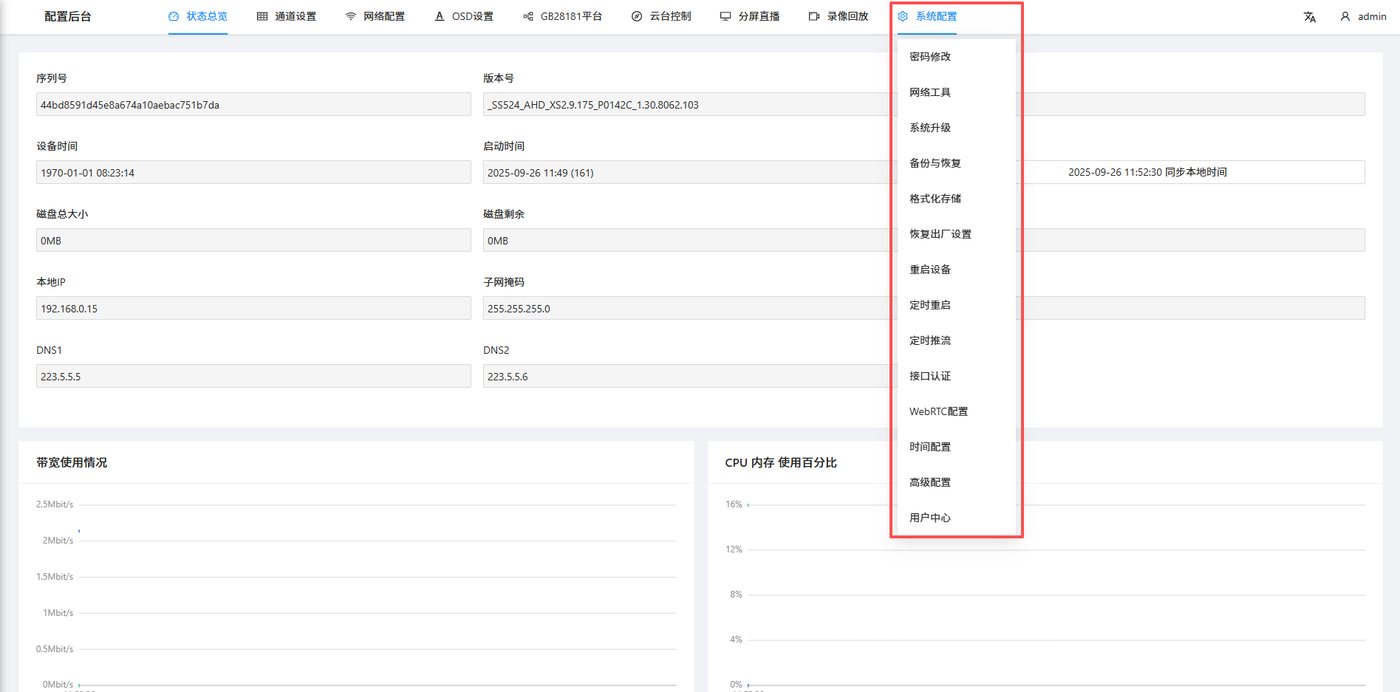
图20
12、1 密码修改
设置用户名admin的管理密码,默认密码为admin,修改后请牢记新密码。如下图21:
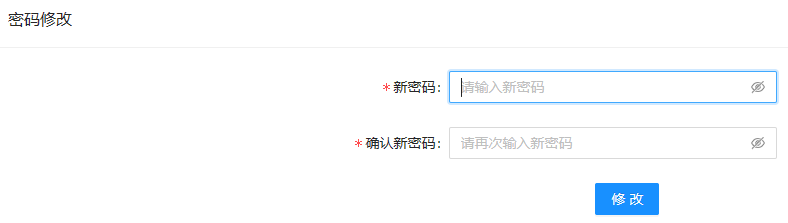
图21
12、2 网络工具
如下图22:
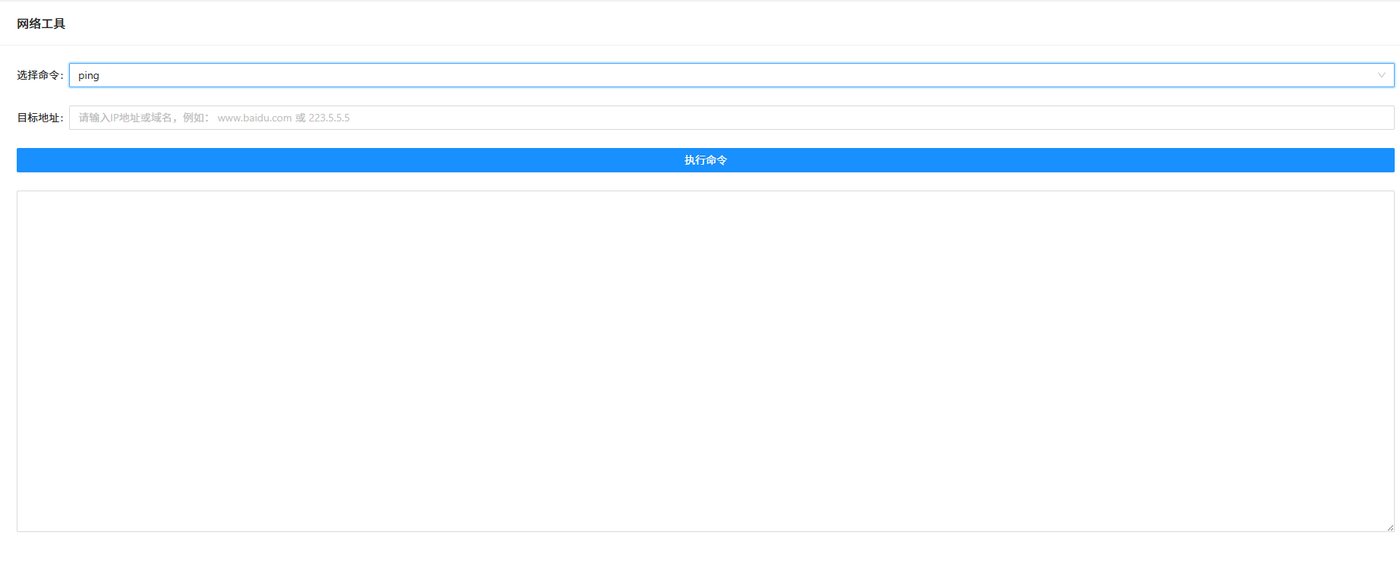
图22
12、3 系统升级
用于网络升级软件,(注:我司所有设备质保为一年,质保期内可免费升级,超过一年不支持升级),如下图23:
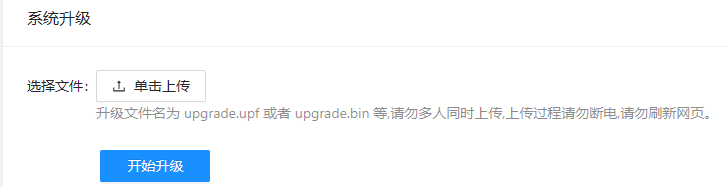
图23
12、4 备份与恢复
用于备份和恢复设备配置信息,可用户批量设置,如下图24:
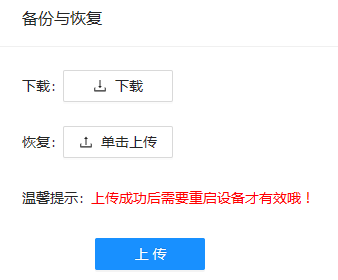
图24
12、5 格式化存储
用于格式化本地存储,格式化后设备中存储的文件会丢失,请谨慎操作。仅支持带存储的型号,如下图25:
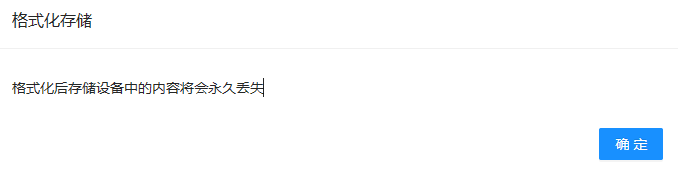
图25
12、6 恢复出厂设置
用于恢复设备的出厂设置,包括IP、默认密码、通道设置等,删除前建议先备份现有设置信息。如下图26:
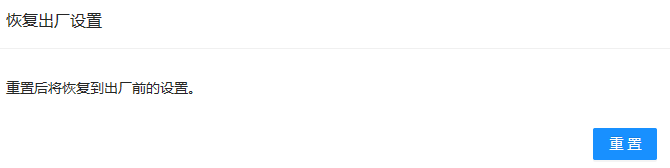
图26
12、7 重启设备
用于手动重启设备。如下图27:
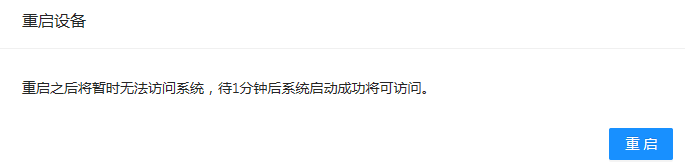
图27
12、8 定时重启
在某些场合,设备需要自动维护,可在定时重启界面设置定时重启的时间周期。可选每日重启和固定时间间隔进行自动重启。如下图28
每日重启:
  选择此选项的时候,可以忽略下面剩余时间,定时时间参数。设备会固定在每天的03:00重启
固定间隔重启
  选择此选项的时候,需要设置定时时间参数,单位是分钟,譬如设置为60,那么设备会每隔60分钟重启一次,下方的剩余时间,意思是 离下次重启还有多少时间,显示负数代表设备会立刻重启。
注意:第一次设置此项时,设备会立即重启。(剩余时间为负数,代表设备即将重启):
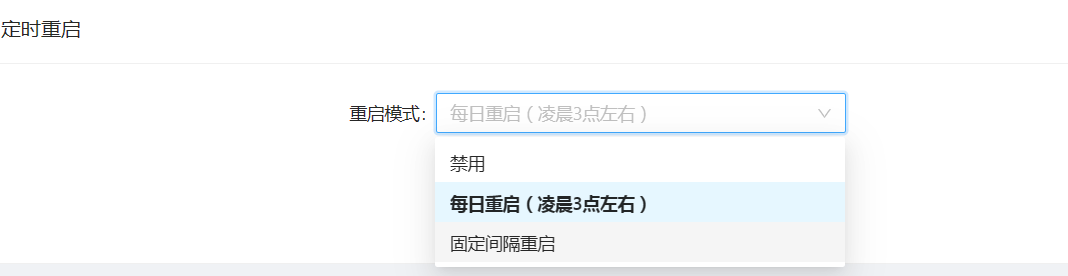
图28
12、9 定时推流
设置设备在设定的时间段内进行推流,目前支持六个时段设置。如下图29:
开始推流时间:设置推流器开始推流的时间
结束推流时间:设置推流器结束推流的时间
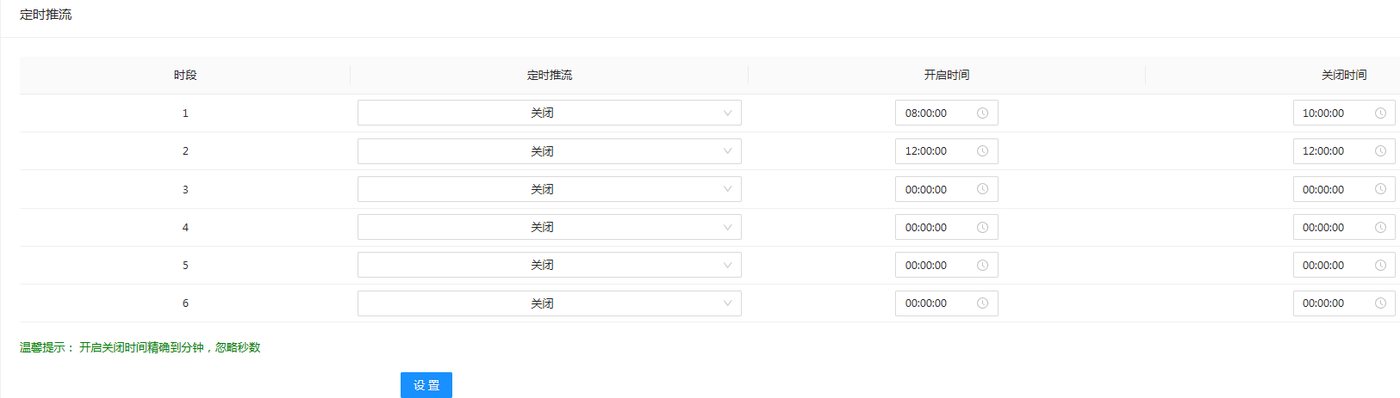
图29
12、10 接口认证
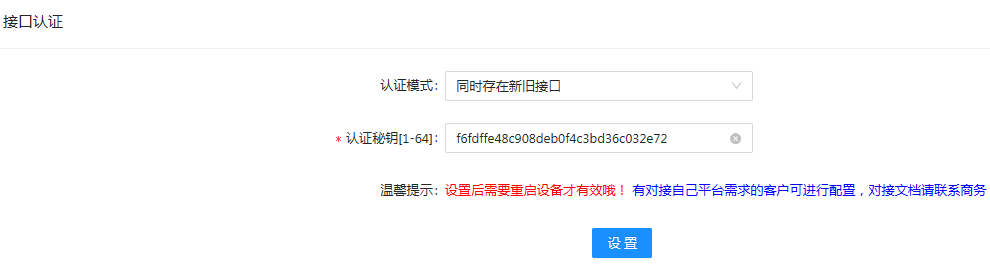
图30
12、11 WEBRTC配置
需选择支持webRTC的编码器设备,具体可咨询我司客服
针对有通过webRTC协议转发视频流到服务器需求的客户可在此界面配置
目前仅支持自建平台、腾讯云快直播。如需支持其他平台需要联系我司定制。推流地址、播放地址、秘钥需由目标webRTC服务器提供
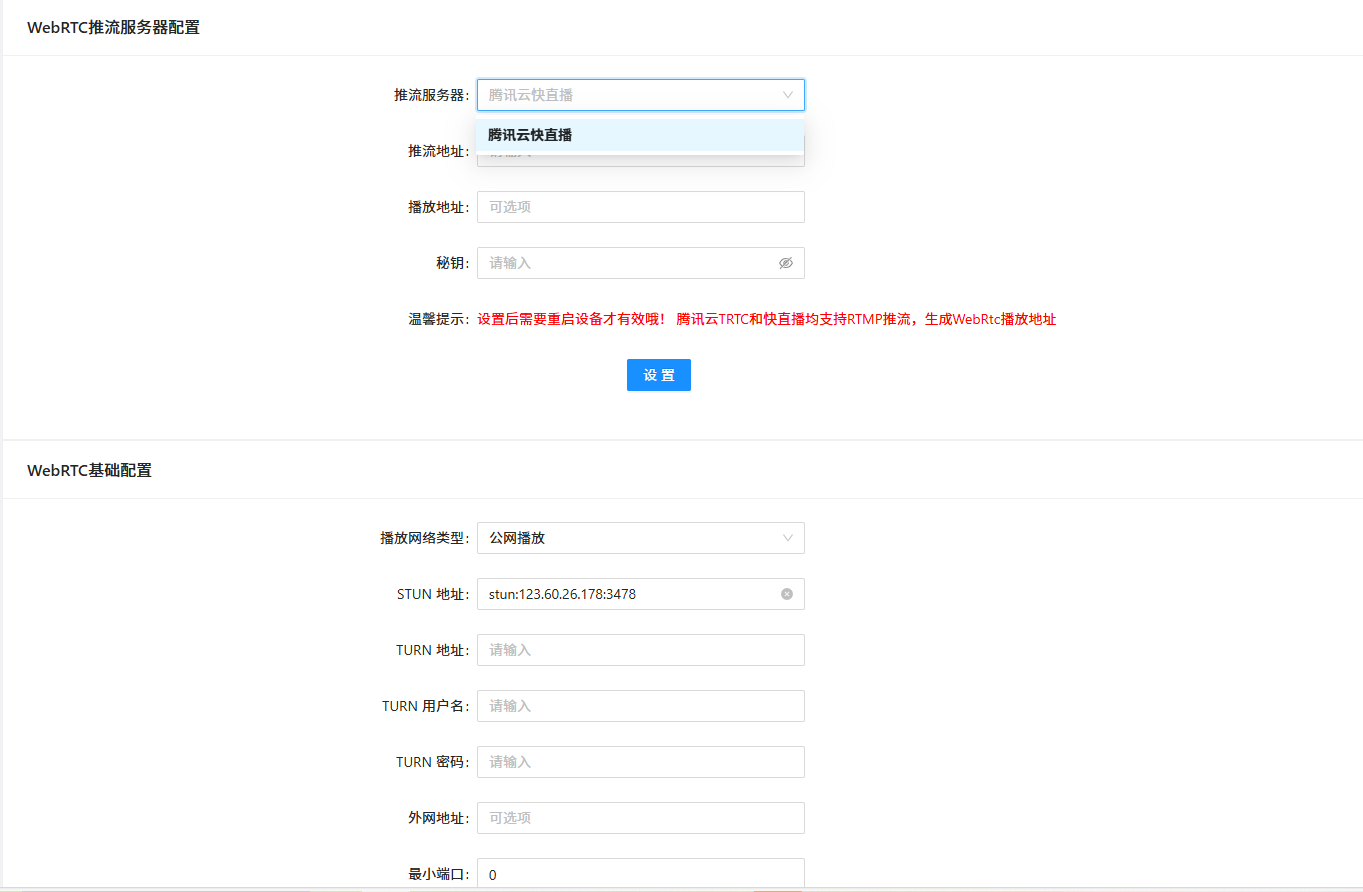
图31
12、12 时间配置
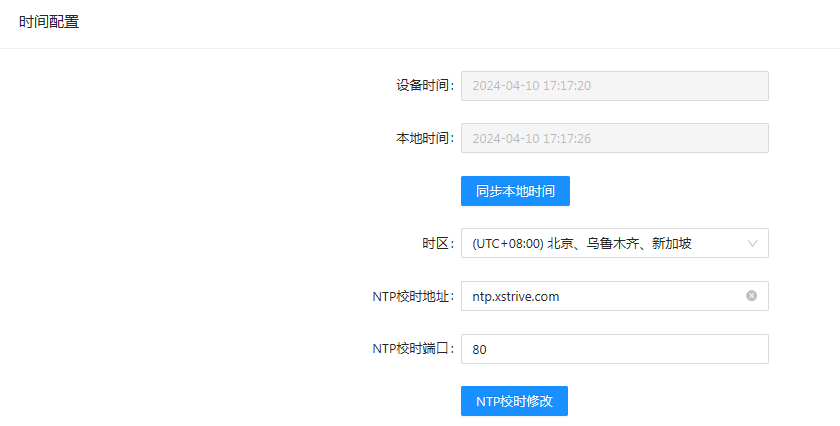
图32
12、13 高级配置
用于设置设备名称、以及设备登陆页面开启或者关闭,设置开启时,每次登录设备需要输入设备密码,设置关闭时,无需密码可直接直接进入设备后台
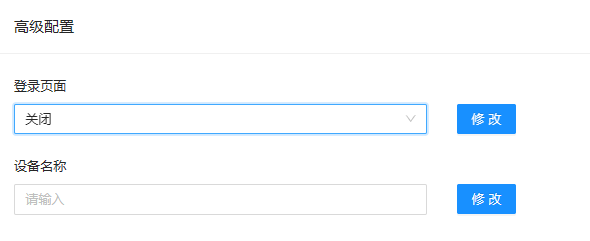
图33
12、14 用户中心
用于新增用户管理,可以为新增的用户编辑权限(可读、可编辑等)
