UVC直播机使用说明以及故障排除
本说明书适用于我司UVC直播机
注意:由于本说明书为通用版本,说明书上的截图和具体设备实际页面会有不同,具体请以设备页面为准
1、 包装清单
设备x1 USB电源线X1 网线×1 64GU盘×1(注:所有产品仅提供电子版说明书)
2、首次使用
将UVC推流器连接上网线,USB线接电脑和设备,检查电脑设备管理器是否有出现三个照相机(三个摄像头表示可三个平台同时直播),有表示连接成功,没有则表示连接失败,需重新插拔连接。
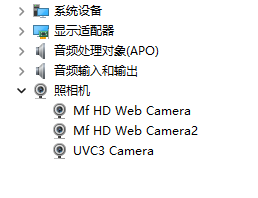
如果需要登录设备后台:
使用设备搜索助手搜索修改设备IP,注意电脑和设备要在同一个交换机/路由器下面。如果搜索不到可以勾选设备搜索助手上的强制搜索。
注意:!!!如果发现使用192.168.0.233的IP地址登录不上,是因为电脑和UVC直播机不在同一网段,需要修改直播机的IP地址:教程为:设备搜索助手。可点击查看教程修改
3、登录界面
本设备采用web管理界面进行配置,支持PC、平板、手机等终端对设备进行管理和设置,PC端建议使用使用Google浏览器对设备进行管理。

可使用上述本公司专用设备搜索助手软件更改设备IP后(修改说明参见设备搜索助手说明书)
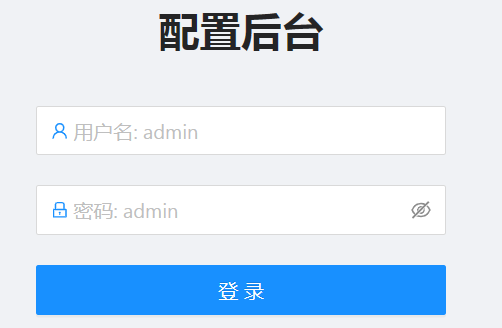
使用Google浏览器输入设备IP地址,进入设备管理登录界面,如下图1:
4、素材准备-开始直播前期准备
1、注意事项:
①视频不要太大了,太大了请剪辑到4G,剪辑成小断的,再做轮播也可以的。查看视频分辨率是否大于1080*1920,大于这个分辨率识别不到,可以使用剪映输出,视频是否是mp4格式的,其余格式不支持。
②U盘是否是exfat格式的,不是的请格式化成这个格式的.
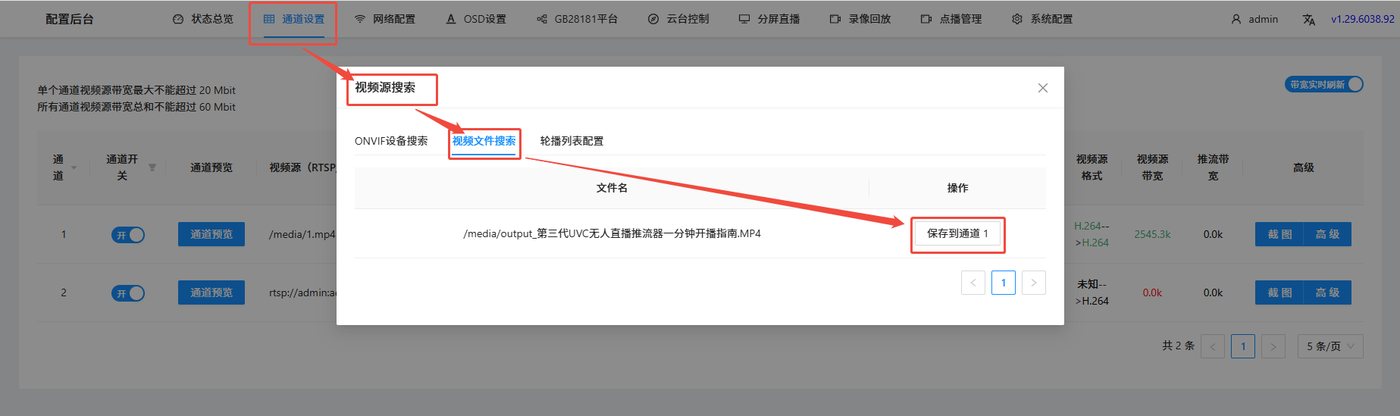
2、直播机选择素材直播:
登录设备后台后,在通道预览-搜索-选择视频文件即可:
3、如果要设置顺序轮播的话
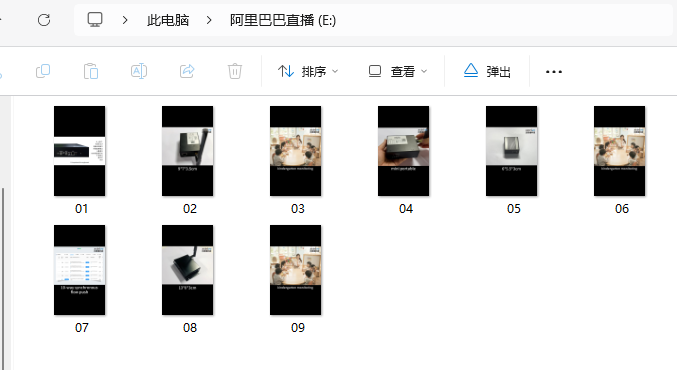
将要播放的视频文件用数字命名,将视频文件放入硬盘根目录后插入UVC推流器,进入设备后台,账号和密码默认都是admin,在“通道设置”栏点击“设置”开启视频轮播,设置轮播时间,按顺序选择视频后点击“保存”。
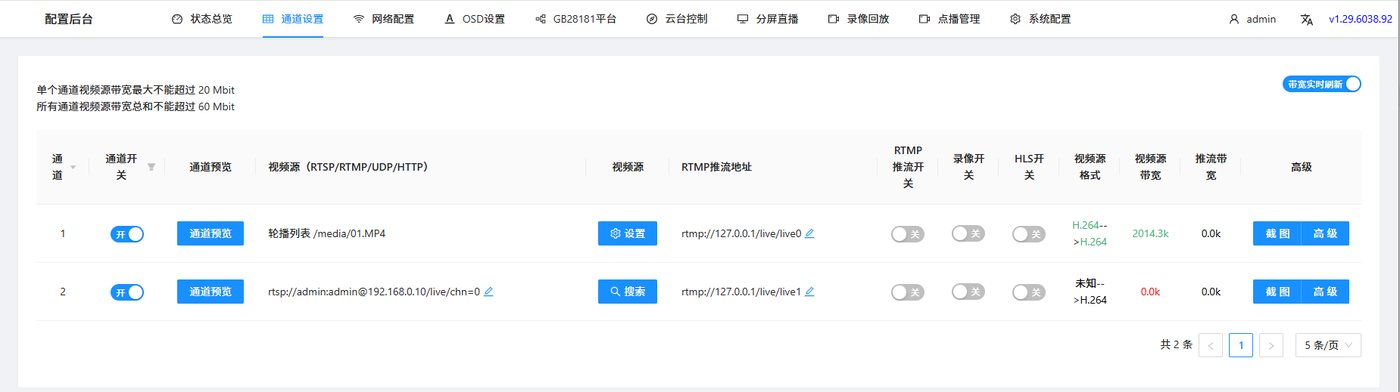
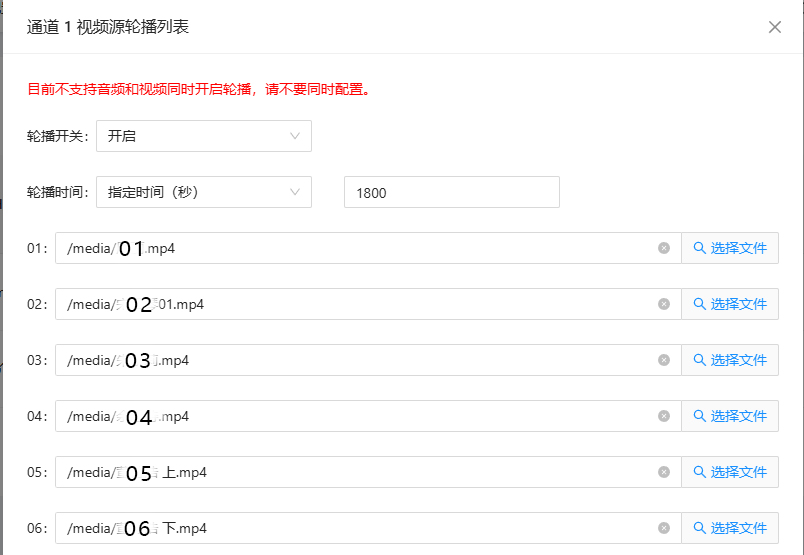
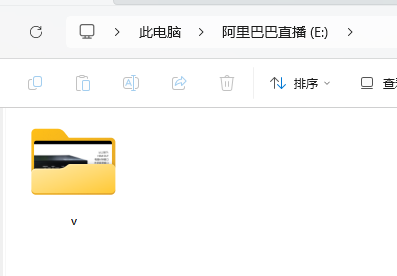
3.如果要设置视频随机播放,在硬盘根目录新建一个命名为“v”的文件夹,将视频文件放进“v”文件夹后插入UVC推流器即可。
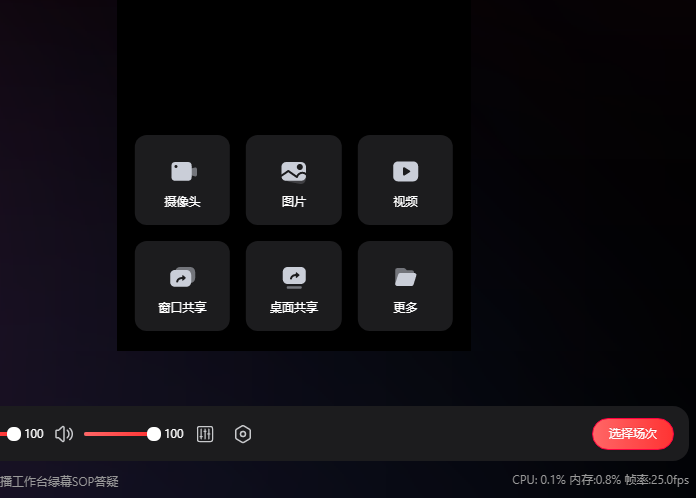
4.打开任意一个直播软件,点击添加摄像头,三个摄像头随便添加一个(若A平台使用了摄像头1,其它平台则要选择另外两个摄像头,否则会出现摄像头占用冲突)。
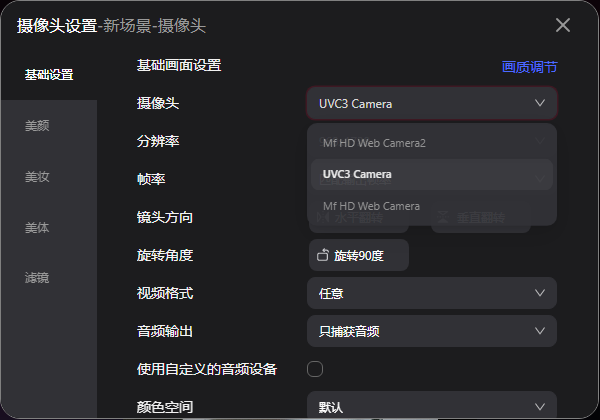
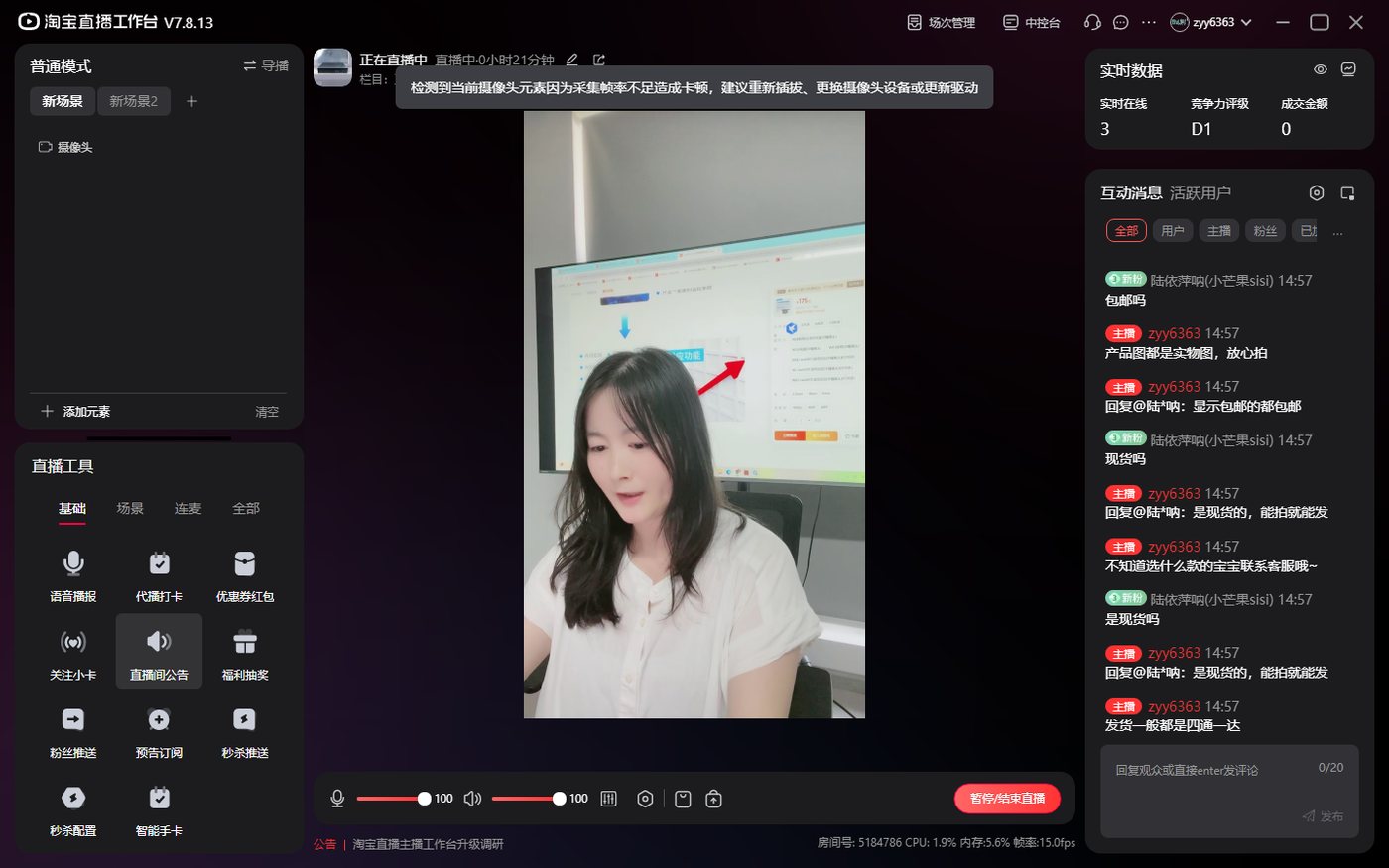
5.设置好后点击“开播”即可开始无人直播,UVC无人直播推流器支持淘宝、抖音、快手、小红书、B站、阿里巴巴、视频号、斗鱼、虎牙等市面上大多数直播软件。
4、如何设置画中画?
①首先需要把UVC直播机和送的摄像头连接在一个交换机或路由器下面
②配置:首先确定自己电脑的网段,如下操作:
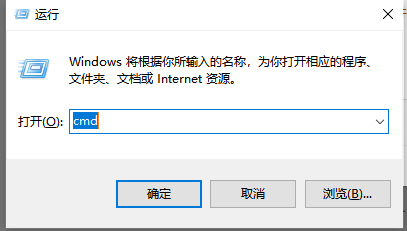
键盘win+R ==> 打开系统运行窗口 ==> 输入cmd,进入命令提示符窗口 ==> 输入ipconfig查看当前IP地址和网段
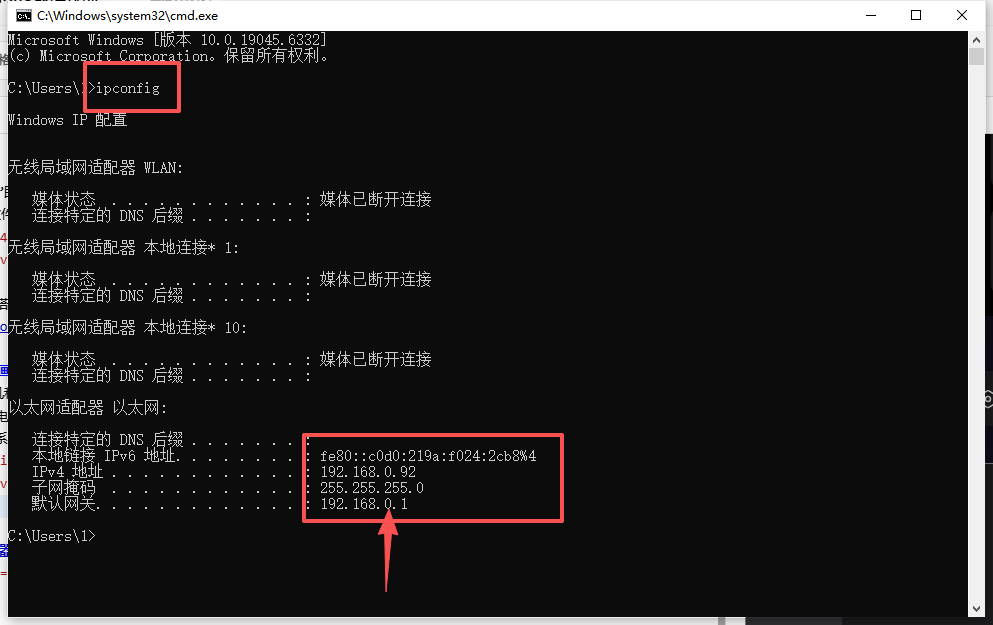
③确定网段后,使用搜索工具修改摄像头的IP地址(修改成同网段的)
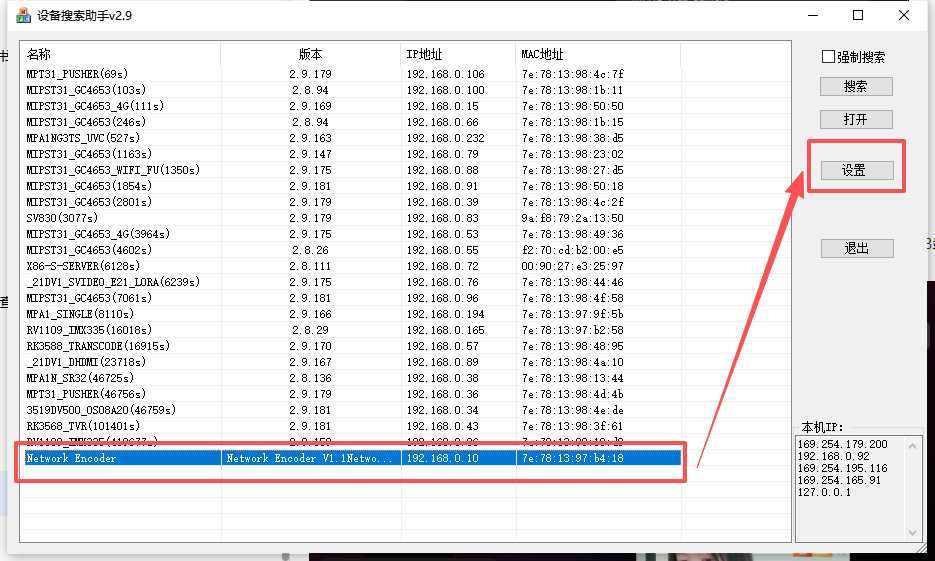
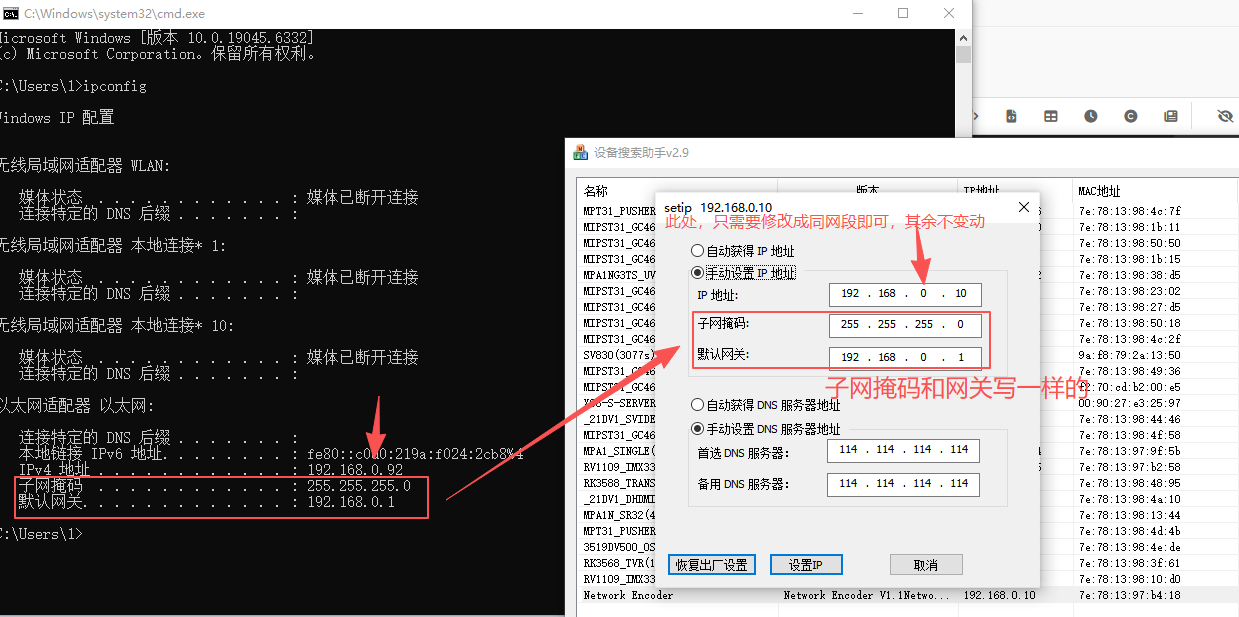
④修改好后,登录直播机后台,配置如下:
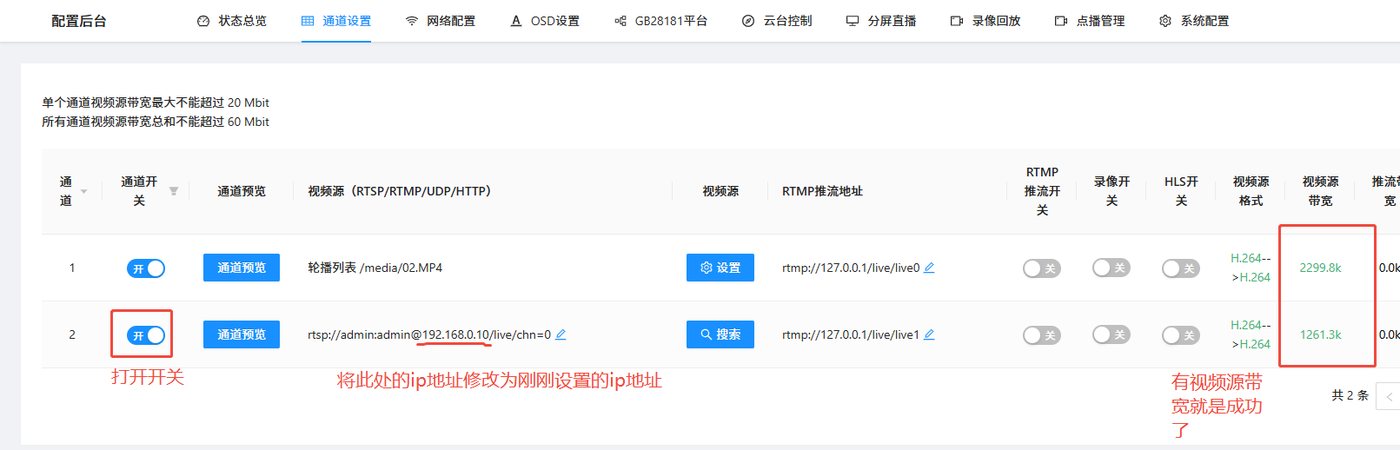
⑤打开开关:观察设备接口有一个音频接口,把按钮拨向外部音频接口即可,然后打开直播伴侣查看是否生效
UVC无人直播推流器使用方法
设备常见问题:
1、无法进行直播,看不到视频画面
1.若选择直播时查找不到摄像头,可尝试重新连接设备供电开关,重新连接
2.若设备连接显示一切正常,直播软件可选择到摄像机,但仍无法显示直播画面,可在设备管理助手卸载摄像机程序,然后重启电脑后重新连接即可若设备连接显示一切正常,直播软件可选择到摄像机,但仍无法显示直播画面,可在设备管理助手卸载摄像机程序,然后重启电脑后重新连接即可
2、直播画面听不到声音
1.检查直播软件 设置--声音--麦克风选择必须选择回音消除话筒(XS Mic Camera)(UVC模拟的USB麦克风)
并在电脑打开设置--隐私--麦克风---允许应用访问你的麦克风