人脸识别摄像机说明书
1. 设备介绍
人脸识别摄像头。
产品能力
- 人脸检测
检测人脸位置,锁定人脸坐标 - 人脸跟踪
精确定位并跟踪面部区域位置 - 人脸比对
比较两张人脸的相似度 - 人脸查找
在人脸库中查找相似的人脸 - 二次开发
系统友好,提供接口二次开发 - 普通监控
支持普通摄像头的视频监控系统如视频监看、视频分发、实时录像等
应用场景
- 在智慧社区,智慧景区,智慧工地,智慧校园,智慧酒店,智慧办公等场景均可使用。
工作流程图
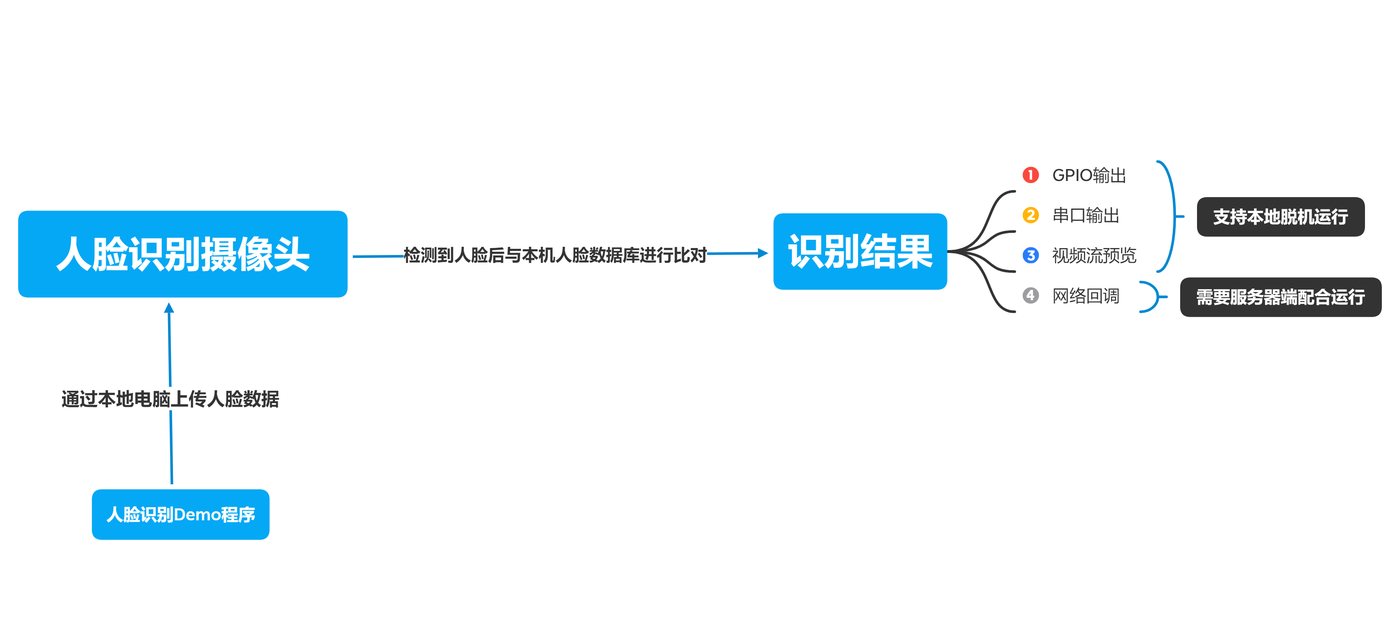
服务端流程图
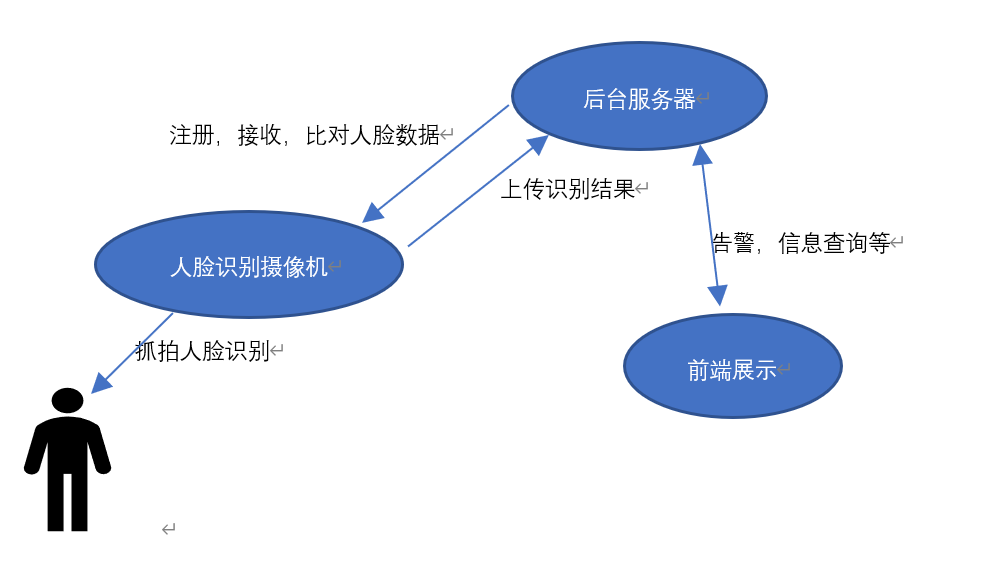
- 我们提供了人脸识别demo(见下文)来充当【后台服务器】和【前端展示】功能。 对接客户可以自己实现【后台服务器】和【前端展示】来达到符合自己场景的用户体验。
- 【人脸识别摄像机】 最大上传间隔10s
2. 首次使用
-
使用 设备搜索助手 搜索修改设备IP,设备默认IP 192.168.0.15。
访问设备的管理页面,使用地址:http://192.168.0.15/login.html, 可进行简单参数配置 -
配置识别结果上传地址(参考下文demo演示)
3. 人脸识别Demo安装演示
-
下载运行Demo
点击下载 人脸识别Demo 解压到相应的目录,阅读 readme.txt 根据自己系统运行demo
查看自己系统ip,通过 http://ip:3003 访问demo 示例页面 -
进入demo页面,默认是人脸上传。
设备ip地址填写:【192.168.0.15】 设备端口默认:【80】
选择人脸,进行注册人脸,这时图片信息注册到 人脸识别摄像机 设备上。 人脸照片保存在本机刚安装目录下的image文件夹。 -
人脸列表
用于查看注册到设备上的人脸图片信息 -
人脸比对, 批量比对
用本机图片模拟进行人脸检测,输出比对结果 -
事件地址
回调根地址路径: http://本机ip:3003 即访问demo的地址
上传路径默认: /face/event/add
用于配置人脸识别摄像头识别结果回调的地址
-
事件列表
在事件地址里面配置了本机接收地址后,就可以在这个事件列表里面进行查看识别结果了。 -
最后,我们用 vlc 查看摄像机的实时画面 rtsp://192.168.0.15/live/chn=1 进行预览播放。
把摄像机对准一个人的脸部 进行抓拍, 当出现绿色识别框的时候,就成功抓拍了一张人脸数据。我们再次点击进去 事件列表
应该就能看到刚刚的一条识别结果。
3. 接口文档
点击 接口文档 查看
这份文档没解决你的问题?联系我们,技术工程师直接对接。