使用文档
迅思维 LLM API 管理平台 — 使用文档
本文档指导您从开箱到上手的完整使用流程
目录
一、硬件使用说明
1.1 包装清单
打开包装后,请确认以下物品齐全:
| 物品 | 数量 | 说明 |
|---|---|---|
| 设备主机 | 1台 | 迅思维硬件盒子 |
| 电源适配器 | 1个 | 设备供电使用 |
| 说明书 | 1份 | 电子版(不提供纸质版) |
📌 注意:所有产品仅提供电子版说明书,请妥善保存本文档或访问官网下载最新版本。
1.2 首次使用
步骤 1:连接设备
- 将网线插入设备网口
- 连接电源适配器,设备自动开机
- 确保电脑和设备连接在同一个交换机/路由器下
┌─────────────┐      网线      ┌─────────────┐
│   路由器    │◄──────────────►│  迅思维盒子  │
│  /交换机    │                │             │
└──────┬──────┘                └─────────────┘
       │
       │ 同一网络
       ▼
┌─────────────┐
│    电脑     │
└─────────────┘
步骤 2:搜索并配置设备 IP
-
下载「设备搜索助手」
- 下载地址:http://www.xstrive.com/download/ -
运行设备搜索助手,自动搜索局域网内的迅思维设备
-
如果搜索不到设备,可勾选「强制搜索」选项后重新搜索
-
找到设备后,可修改设备 IP 地址(建议设置为固定 IP,方便后续访问)
1.3 登录管理界面
本设备采用 Web 管理界面 进行配置,支持以下终端访问:
- ✅ PC 电脑(推荐)
- ✅ 平板电脑
- ✅ 手机
💡 PC 端建议使用 Google Chrome 浏览器,兼容性最佳。
登录步骤:
- 打开 Google Chrome 浏览器
- 在地址栏输入设备 IP 地址(如:
[http://192.168.0.24](http://192.168.0.24`)) - 进入「迅思维 LLM API 管理平台」登录界面
二、软件使用说明
2.1 登录系统
| 项目 | 默认值 |
|---|---|
| 用户名 | admin |
| 密码 | admin |
⚠️ 安全提示:首次登录后,请立即修改默认密码!
登录成功后进入平台主界面。顶部菜单栏包含以下功能模块:
【渠道】、【令牌】、【兑换】、【充值】、【用户】、【总览】、【日志】、【设置】、【网络配置】、【关于】
2.2 网络配置
配置设备的网络连接参数,确保设备稳定可访问。
操作路径:顶部菜单 【网络配置】
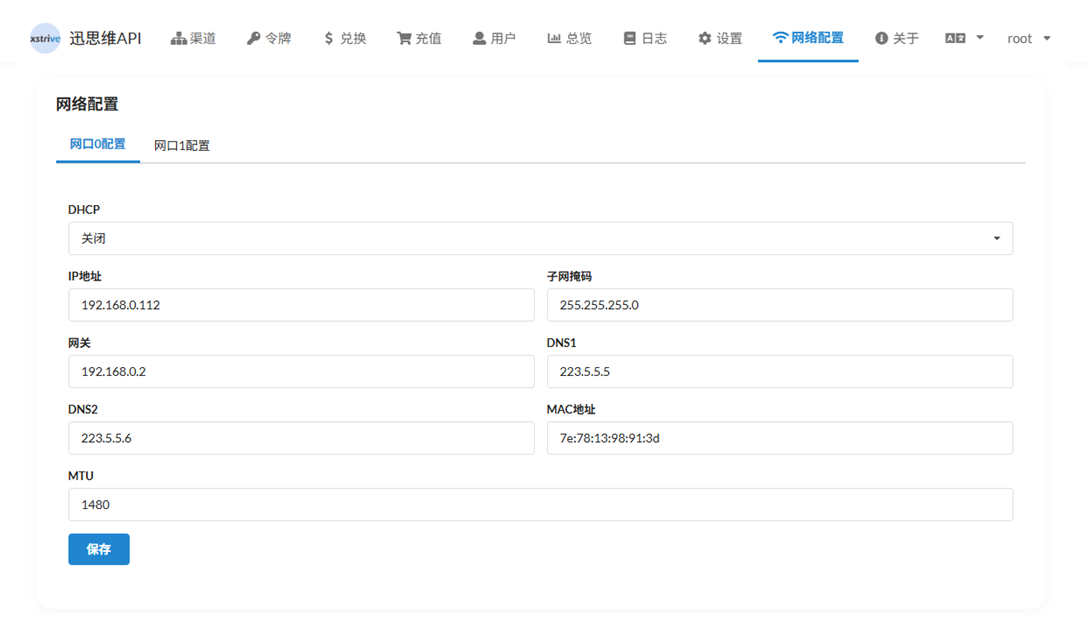
配置项说明
| 配置项 | 说明 | 示例值 |
|---|---|---|
| DHCP | 开启则自动获取 IP,关闭则使用静态 IP | 关闭(推荐) |
| IP 地址 | 设备的固定 IP | 192.168.0.112 |
| 子网掩码 | 通常为 255.255.255.0 |
255.255.255.0 |
| 网关 | 路由器 IP 地址 | 192.168.0.2 |
| DNS1 / DNS2 | 域名解析服务器 | 223.5.5 / 223.5.6 |
| MAC 地址 | 设备物理地址(只读) | 7e:78:13:98:91:3d |
| MTU | 最大传输单元 | 1480 |
📌 推荐:生产环境关闭 DHCP,使用静态 IP,避免 IP 变动导致服务中断。设备支持多网口配置(网口0/网口1),可按需切换。
2.3 渠道管理
渠道是连接上游 AI 模型服务商的通道。配置渠道后,平台才能代理调用各大 AI 模型。
操作路径:顶部菜单 【渠道】
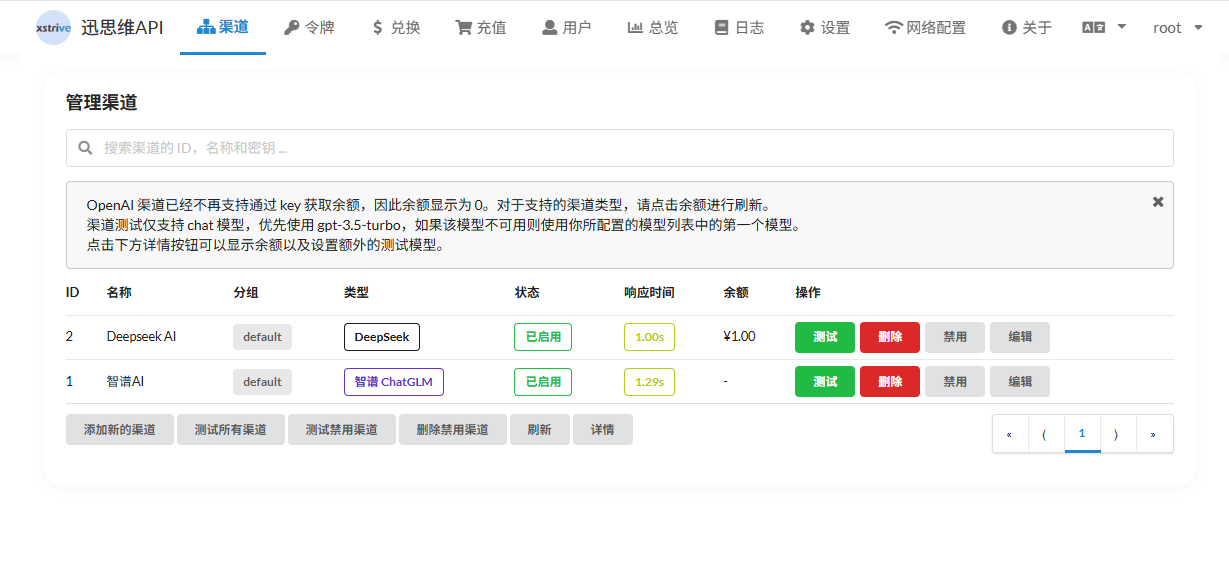
渠道列表
- 以表格形式展示所有已配置渠道,包含:ID、名称、分组、类型、状态、响应时间、余额
- 状态标识 — 🟢 绿色「已启用」表示在线可用,🔴 表示已禁用
- 快捷操作 — 每个渠道支持「测试」(检测连通性)、「删除」、「禁用」、「编辑」
- 批量操作 — 支持测试所有渠道、测试禁用渠道、删除禁用渠道、刷新列表
- 顶部提示 — OpenAI 渠道不再支持通过 key 获取余额,需手动刷新
添加渠道
点击「添加新的渠道」按钮进入创建页面:
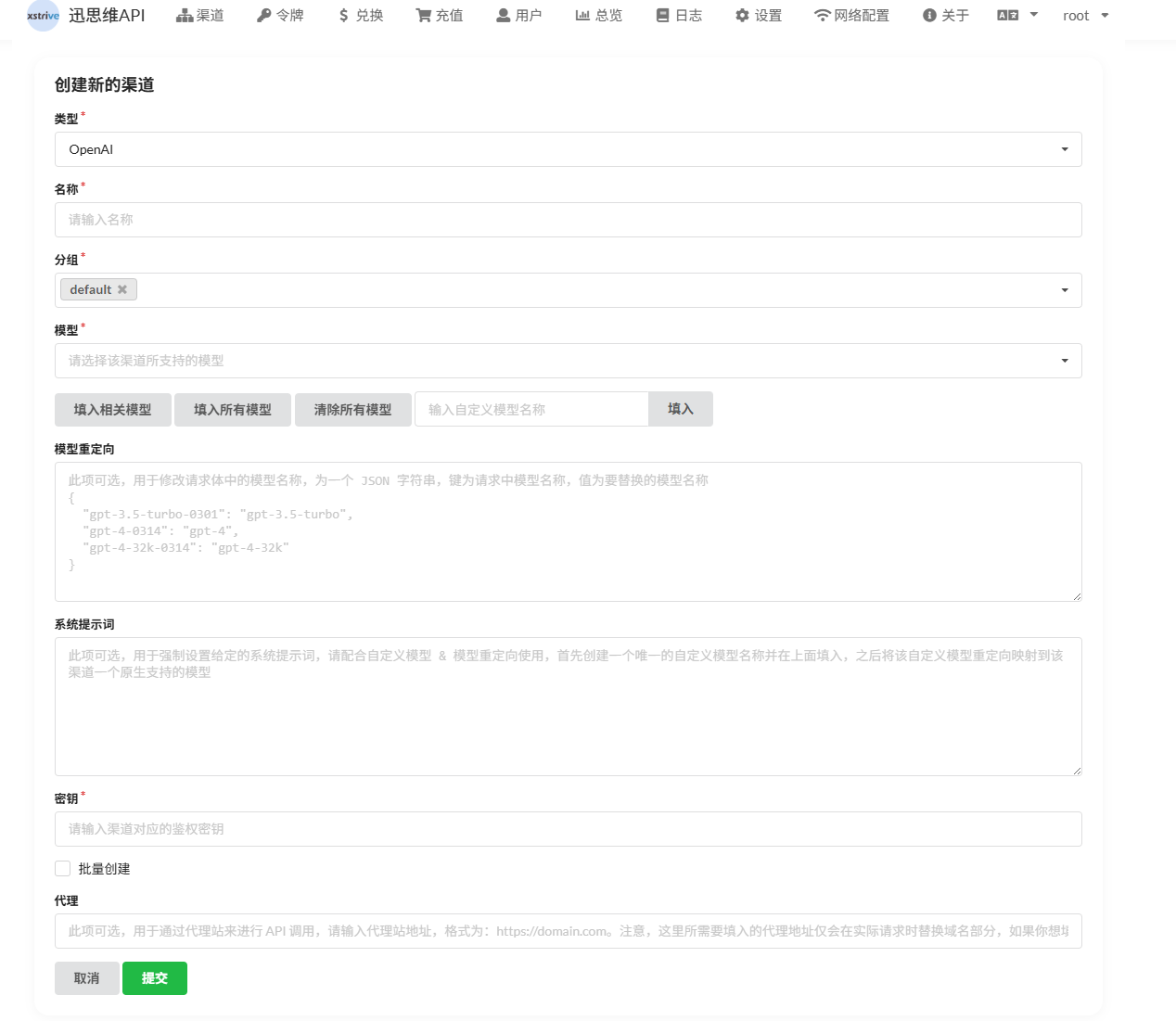
必填字段:
| 字段 | 说明 |
|---|---|
| 类型 | 下拉选择(OpenAI / Claude / DeepSeek / ChatGLM 等) |
| 名称 | 自定义名称,便于识别 |
| 分组 | 选择或新建分组(如 default) |
| 模型 | 选择该渠道支持的模型(可批量填入/清除/自定义) |
| 密钥 | 对应厂商的 API Key |
可选字段:
- 模型重定向 — JSON 格式,用于修改请求体中的模型名称映射
- 系统提示词 — 为该渠道设置默认系统提示词
- 代理 — 配置代理服务器地址(格式:
[https://domain.com](https://domain.com`)) - 批量创建 — 勾选后可一次性创建多个渠道
💡 建议:至少配置 2 个以上渠道,开启负载均衡,提升服务稳定性。各厂商 API Key 获取地址:
- OpenAI:https://platform.openai.com/
- Claude:https://console.anthropic.com/
- ChatGLM:https://open.bigmodel.cn/
- DeepSeek:https://platform.deepseek.com/
2.4 令牌管理
令牌(Token)是调用 API 的凭证。通过令牌可以控制哪些 IP 可以访问、可以访问哪些模型、调用额度限制。
操作路径:顶部菜单 【令牌】
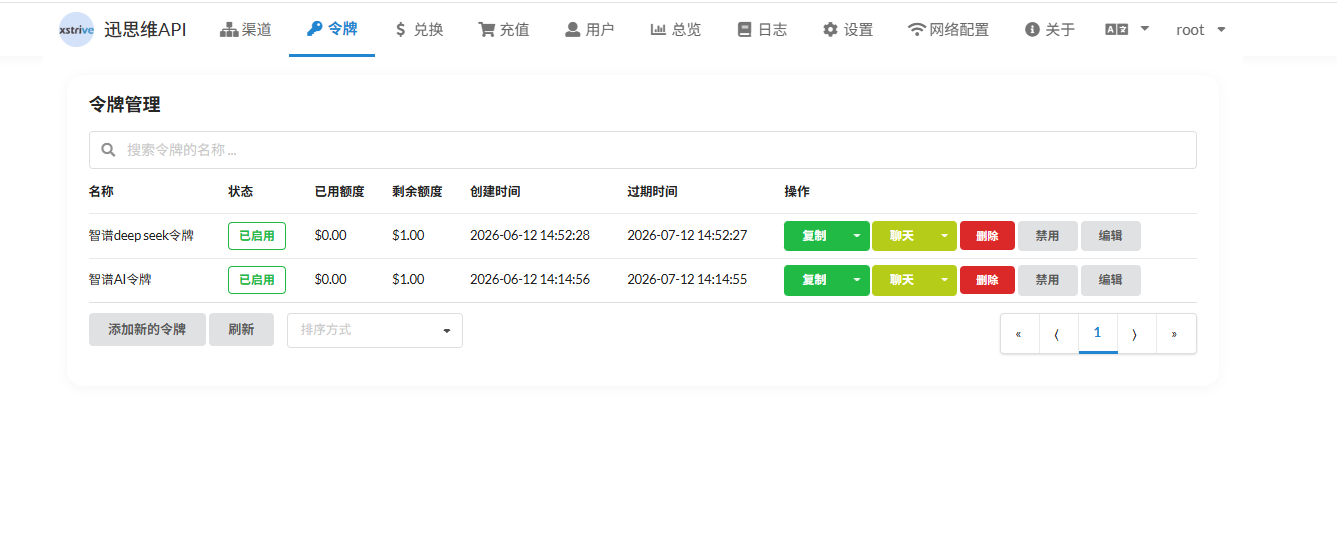
令牌列表
- 表格展示所有令牌,包含:名称、状态、已用额度、剩余额度、创建时间、过期时间
- 状态标识 — 🟢 绿色「已启用」表示有效,🔴 表示已禁用/过期
- 快捷操作 — 每个令牌支持「复制 Key」、「禁用」、「删除」、「禁用」、「编辑」
- 排序方式 — 支持按多种维度排序
创建令牌
点击「添加新的令牌」按钮进入创建页面:
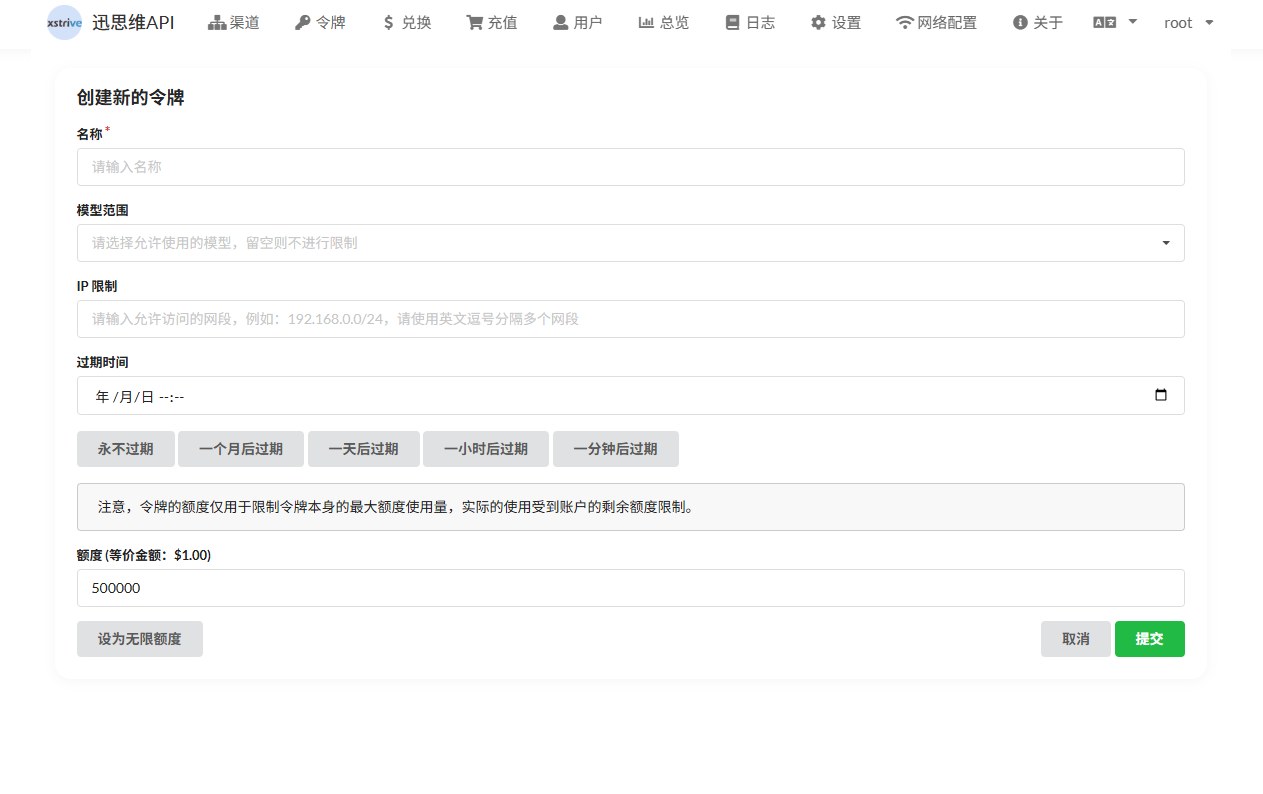
配置字段:
| 字段 | 说明 |
|---|---|
| 名称 | 自定义名称,便于识别(如"开发测试"、"生产环境") |
| 模型范围 | 选择该令牌可调用的模型(留空则不限制) |
| IP 限制 | 限制允许访问的 IP 网段(如 192.168.0.0/24,留空不限制) |
| 过期时间 | 设置令牌有效期,支持快捷选项:永不过期 / 一个月 / 一天 / 一小时 / 一分钟 |
| 额度 | 设置调用额度上限(等价金额),可设为无限额度 |
⚠️ 注意:令牌 Key 仅在创建时显示一次,请妥善保存!如遗失需重新创建。令牌额度仅限制令牌本身的最大额度使用量,实际使用还受账户剩余额度限制。
2.5 兑换码管理
操作路径:顶部菜单 【兑换】
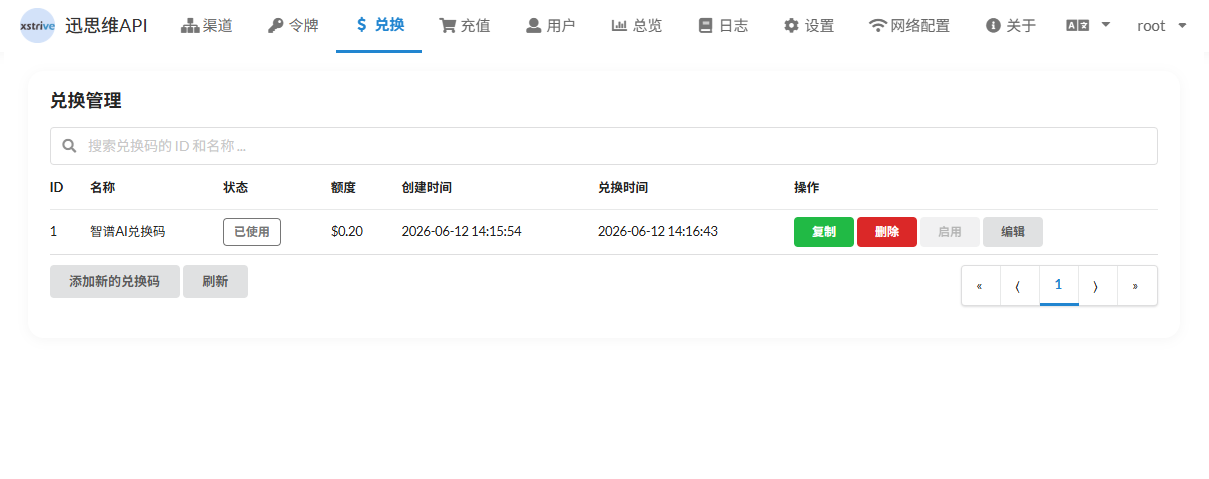
- 兑换码列表 — 表格展示所有兑换码,包含 ID、名称、状态(未使用 / 已使用)、面额额度、创建时间、兑换时间
- 搜索过滤 — 支持按兑换码 ID 和名称快速检索
- 批量操作 — 每条记录支持「复制」、「删除」、「启用/禁用」、「编辑」
- 新建与刷新 — 一键添加新兑换码,或刷新列表获取最新状态
💡 适用场景:教育培训、企业内购、用户激励等,可批量生成兑换码通过邮件或二维码发放。
2.6 充值中心
操作路径:顶部菜单 【充值】
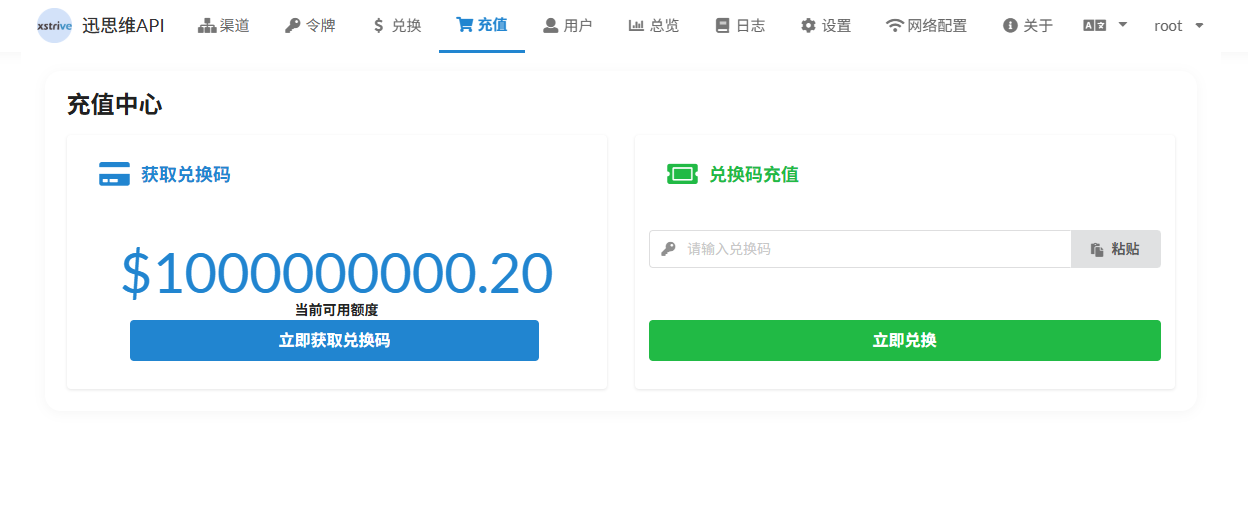
- 账户余额 — 顶部大字号显示当前账户余额(以美元计价)
- 获取兑换码 — 点击按钮获取新兑换码,用于分发或自用
- 兑换码充值 — 输入兑换码后点击「立即兑换」,面额自动充入账户余额
⚠️ 充值中心面向普通用户。管理员如需批量生成兑换码,请使用「兑换码管理」模块。
2.7 用户管理
操作路径:顶部菜单 【用户】
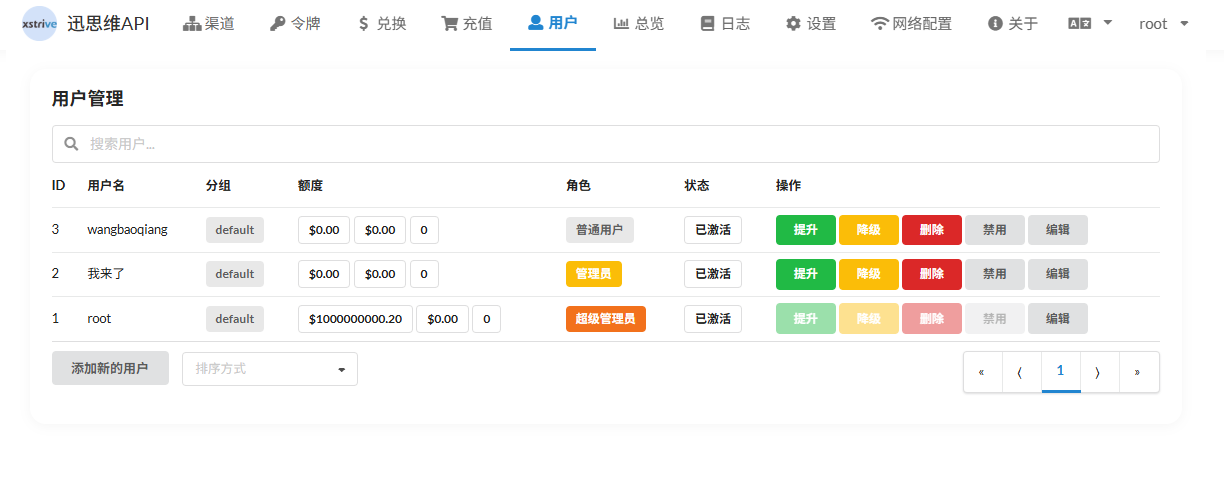
- 用户列表 — 表格展示所有用户,包含用户名、所属分组、总额度、已用额度、请求数、角色、激活状态
- 角色体系 — 三级角色权限:
- 🟢 普通用户 — 仅可调用 API、查看自身数据
- 🟡 管理员 — 可管理用户、令牌、渠道等运营操作
- 🟠 超级管理员 — 拥有系统全部权限(含设置、网络配置)
- 快捷操作 — 每个用户支持「提升/降低角色」、「删除账号」、「禁用/启用」、「编辑」
- 新增用户 — 管理员可手动创建新用户账户
2.8 总览仪表盘
操作路径:顶部菜单 【总览】
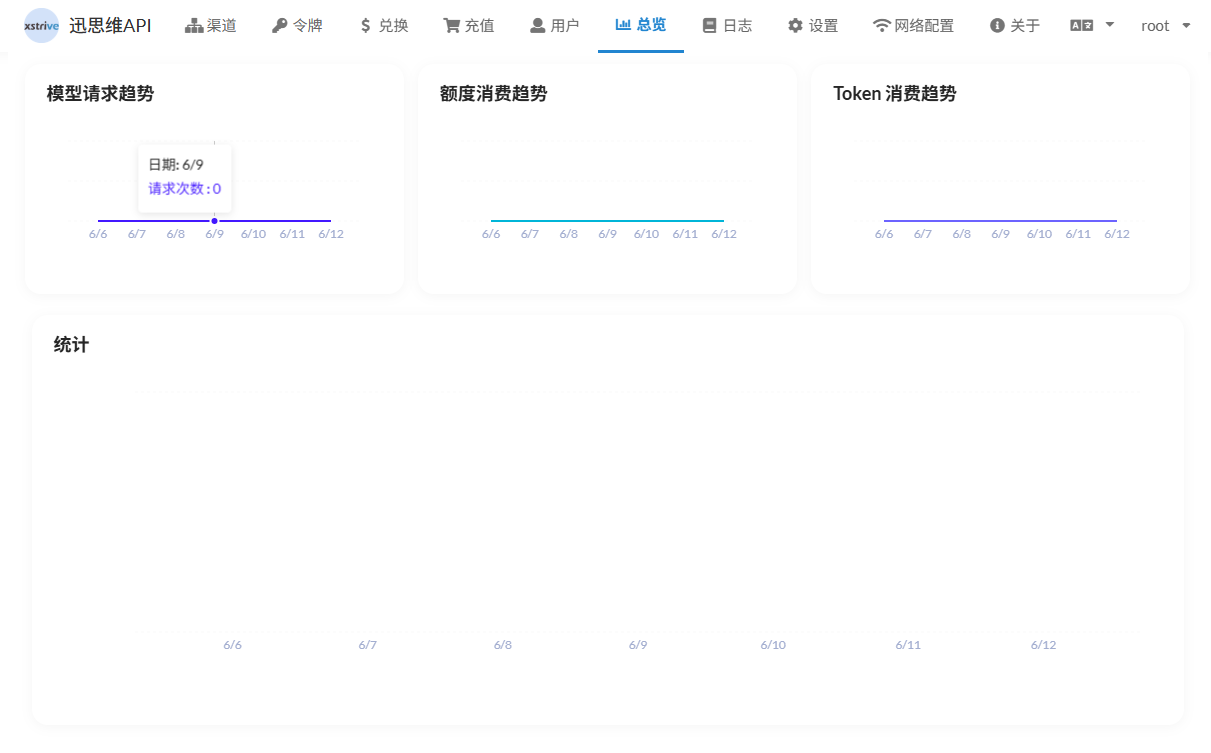
- 模型请求趋势图 — 折线图展示各模型调用量随时间变化,识别热门模型与使用峰值
- 额度消费趋势图 — 折线图展示每日额度消耗,辅助成本预测和预算控制
- Token 消费趋势图 — 折线图展示 Token 用量走势,反映实际 AI 资源消耗规模
- 默认展示近 7 天数据,图表数据实时更新
2.9 日志
操作路径:顶部菜单 【日志】
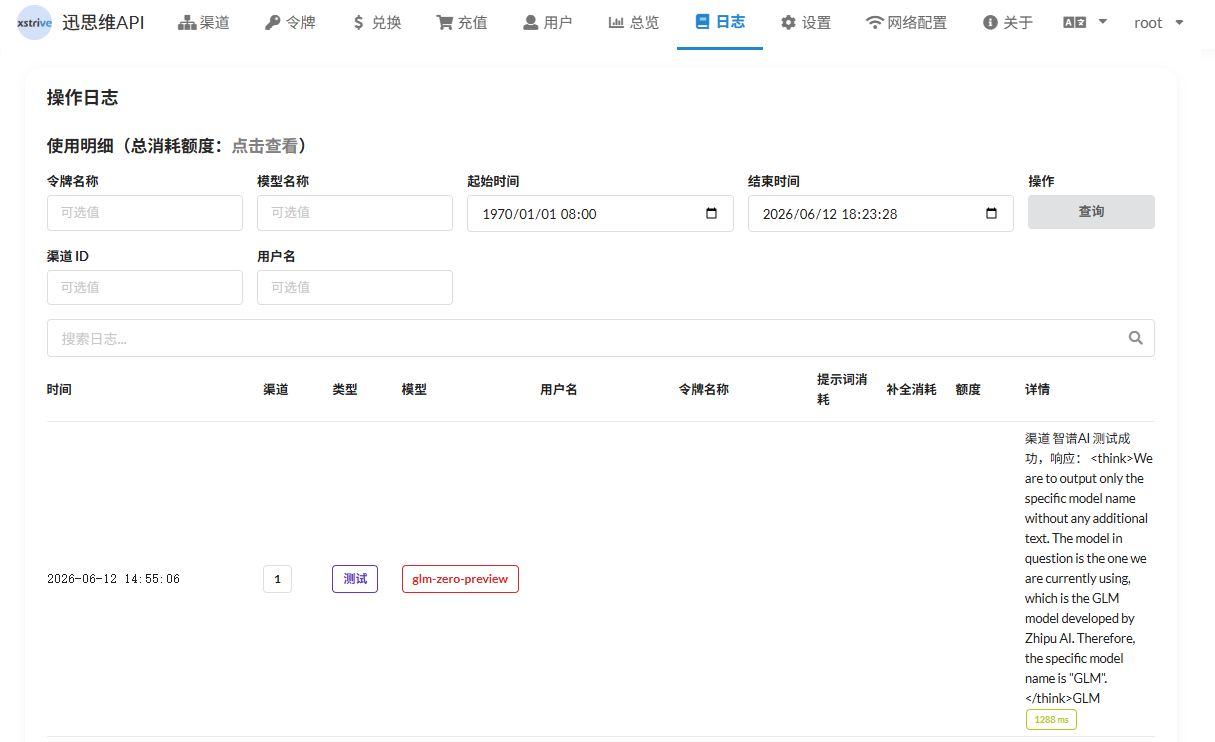
- 多维度筛选 — 支持按令牌名称、模型名称、时间范围、渠道 ID、用户名等多条件组合筛选
- 日志详情表格 — 每条记录包含时间戳、渠道编号、类型、模型名称、用户名、令牌名称、Prompt Token、Completion Token、扣费额度、详情展开
- 测试重放 — 对历史日志可直接发起「测试」,复现该次请求
- 全文搜索 — 日志内容支持关键词搜索,快速定位异常请求
💡 日志是计费对账的唯一依据。建议定期导出备份,保留周期不少于 90 天。
2.10 个人设置
操作路径:顶部菜单 【设置】→ 个人设置
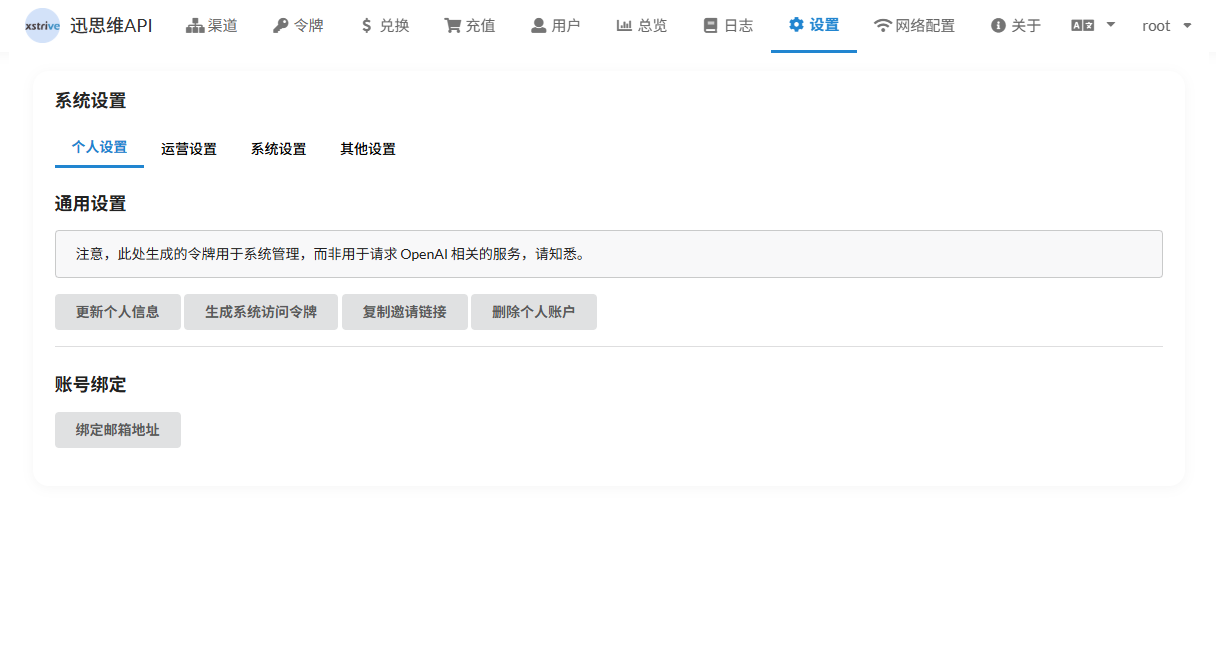
- 通用设置 — 显示系统访问令牌用途说明
- 快捷操作 — 更新个人信息、生成系统访问令牌、复制邀请链接、删除个人账户
- 账号绑定 — 绑定或解绑邮箱地址
2.11 运营设置
操作路径:顶部菜单 【设置】→ 运营设置
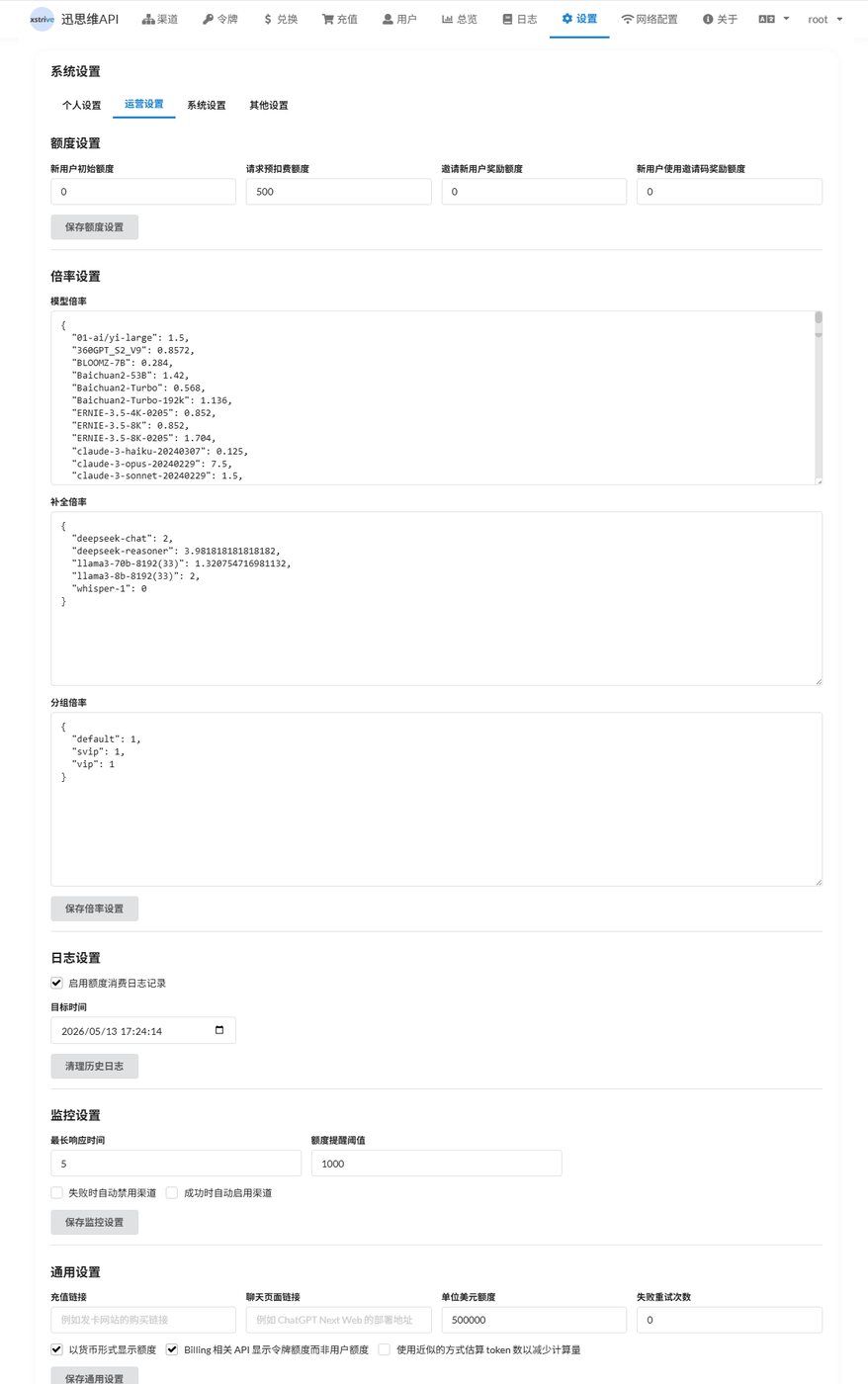
- 额度设置 — 新用户初始额度、单次请求扣费额度、邀请奖励额度等
- 倍率设置 — 核心定价引擎:
- 模型倍率 — 为每个模型单独设定价格倍率
- 补全倍率 — 针对补全阶段的额外倍率调整
- 分组倍率 — 不同用户组享受不同的价格倍率
- 预置倍率 — 已内置主流模型倍率(GPT 系列、Claude、DeepSeek、ChatGLM 等),开箱即用
2.12 系统设置
操作路径:顶部菜单 【设置】→ 系统设置
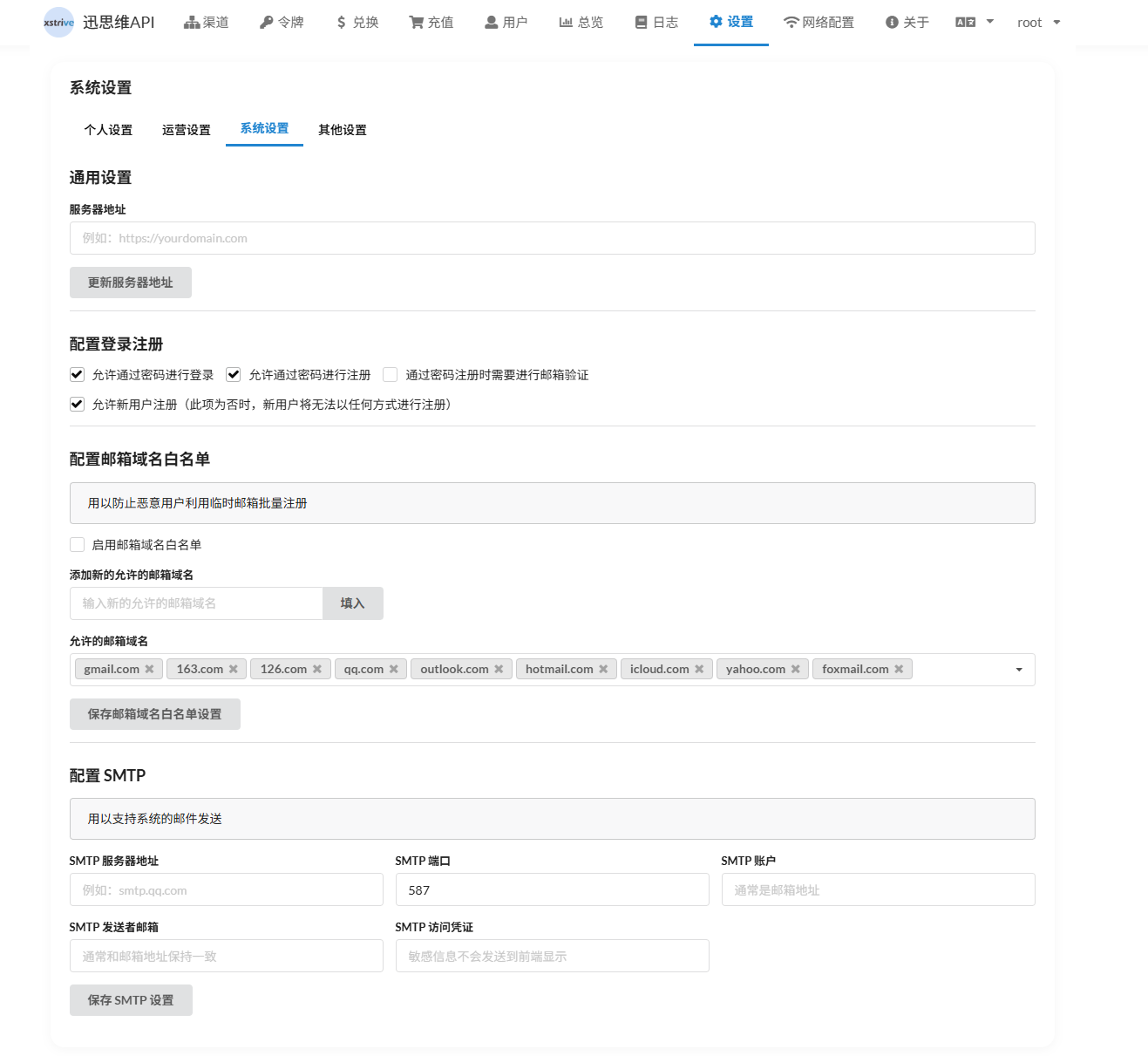
- 服务器地址 — 设置系统公网访问地址,影响 API 端点和回调地址
- 登录注册配置 — 控制注册入口(密码登录/注册开关/邮箱验证开关)
- 邮箱域名白名单 — 限制仅特定邮箱域名可注册
- SMTP 邮件服务 — 配置邮件服务器,用于发送验证码和通知
三、Visual Studio Code 绑定使用
以下介绍如何在 VS Code 中配置迅思维 LLM API 平台作为 AI 编程助手。
3.1 打开聊天面板
- 打开 VS Code
- 点击左侧活动栏的「聊天」图标(或使用快捷键
Ctrl+Alt+I)
3.2 添加自定义模型
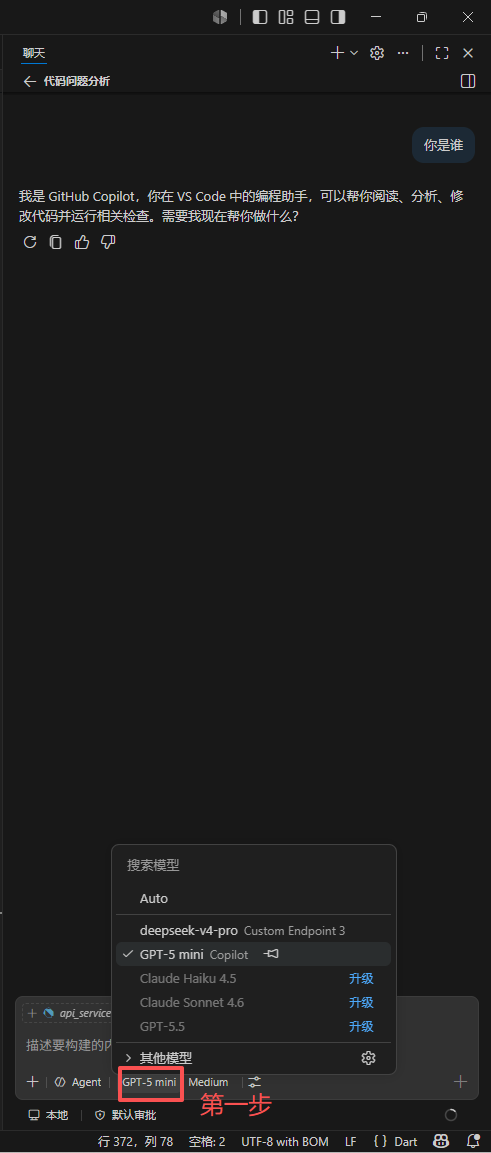
- 点击「模型」下拉菜单、选择「选择模型」
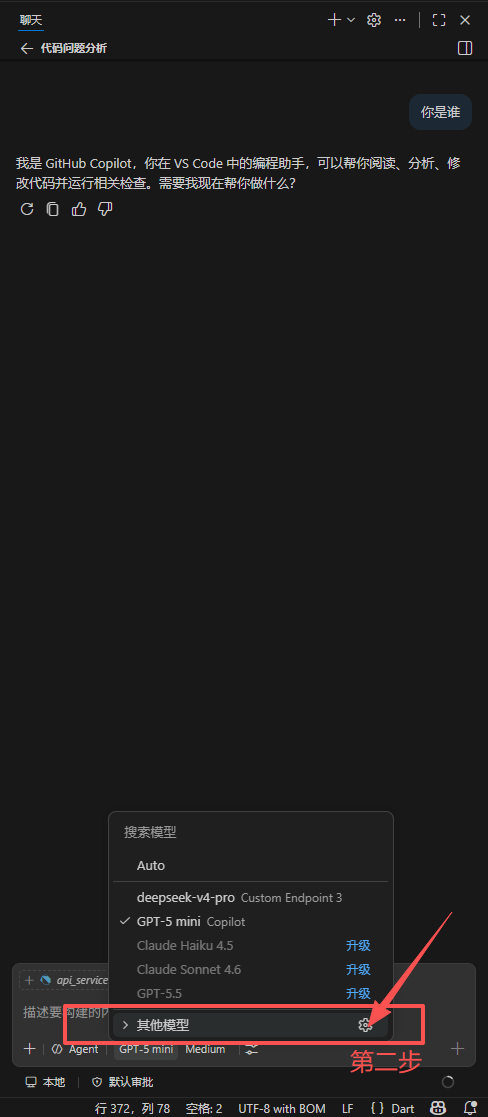
- 选择「其他模型」、点击「管理语言模型」
3.3 配置模型信息
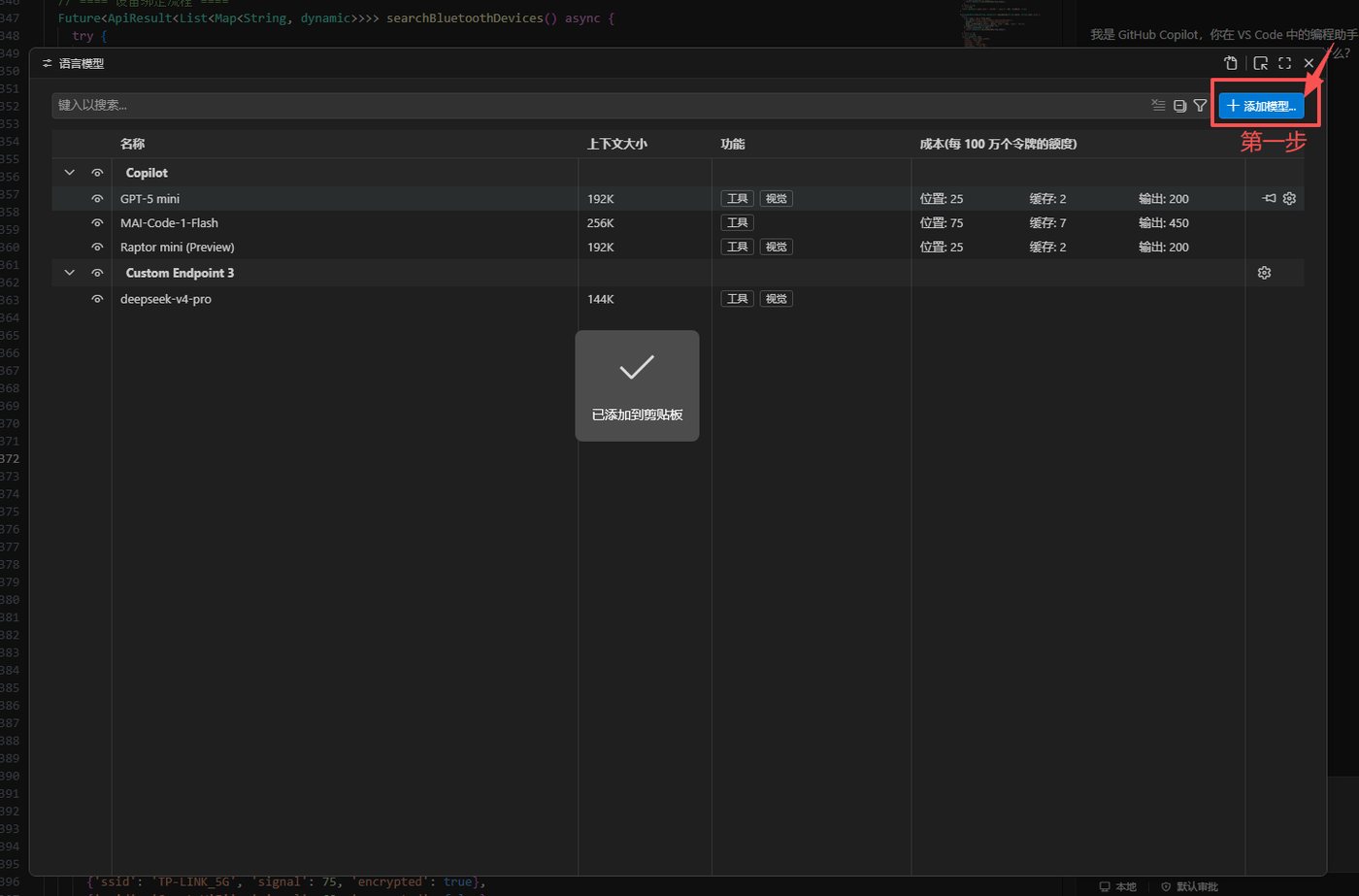
- 点击「添加模型」
- 选择「自定义」
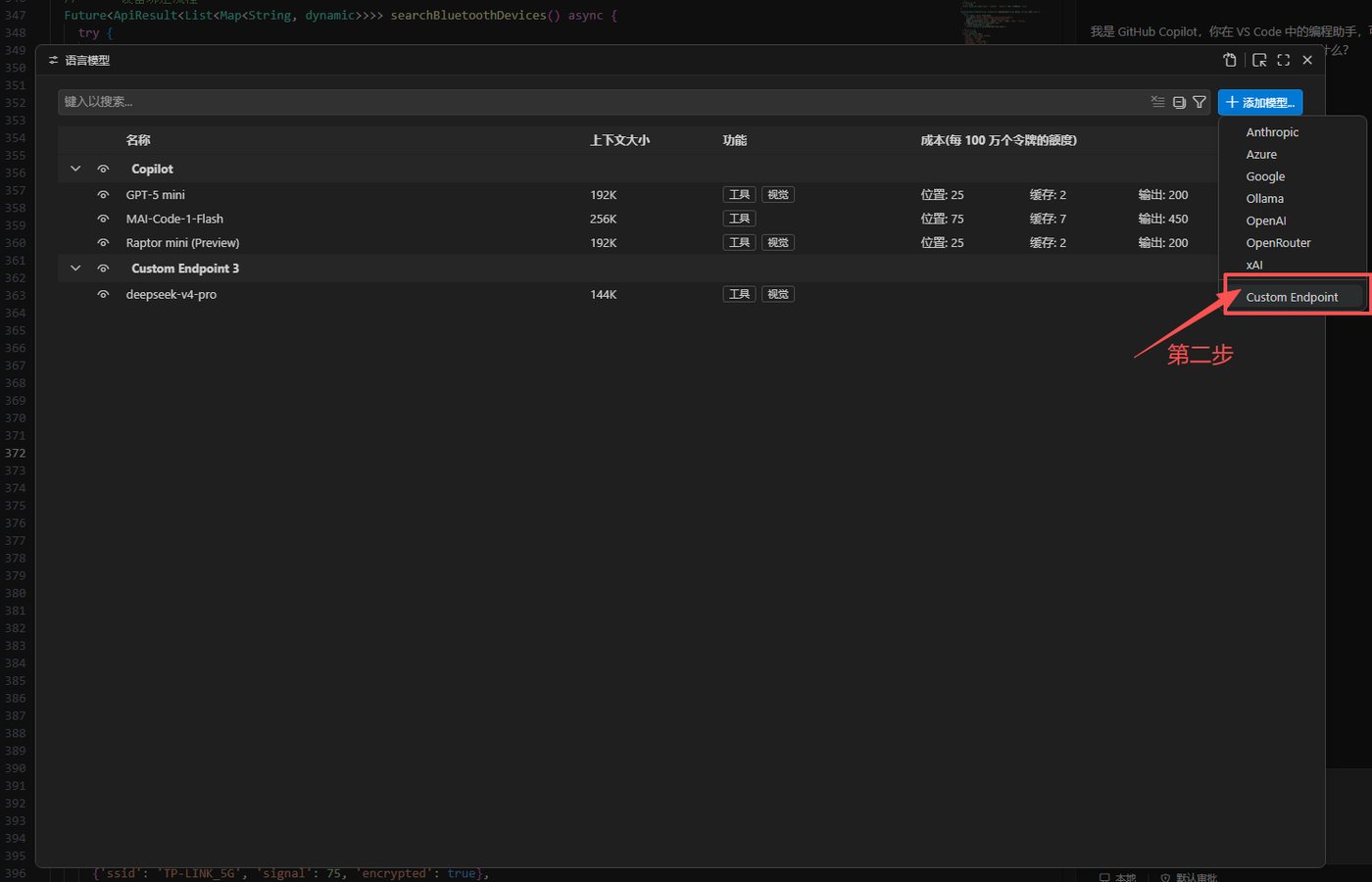
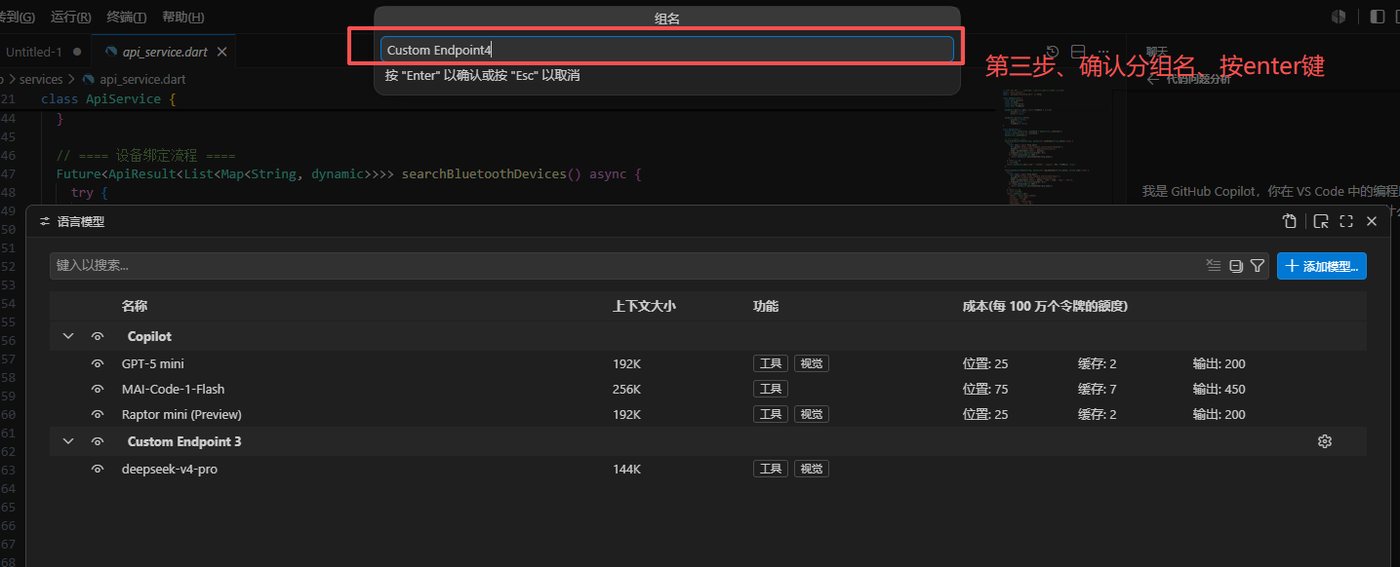
- 选择「分组」(可新建分组如"迅思维")
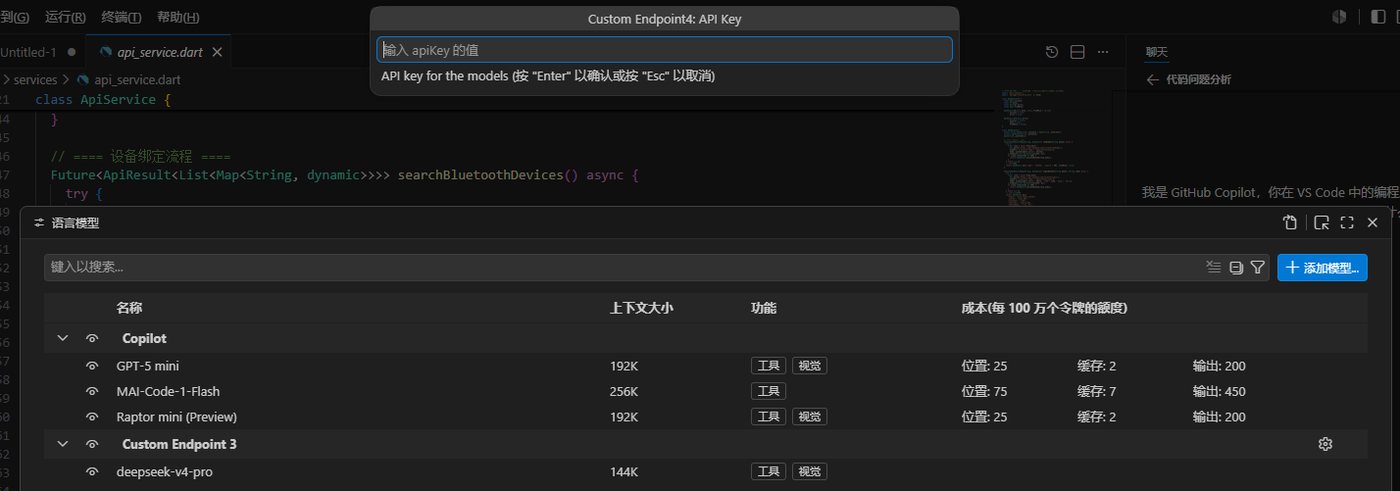
- 输入 Key:即在令牌管理中复制的 Key
3.4 填写配置信息
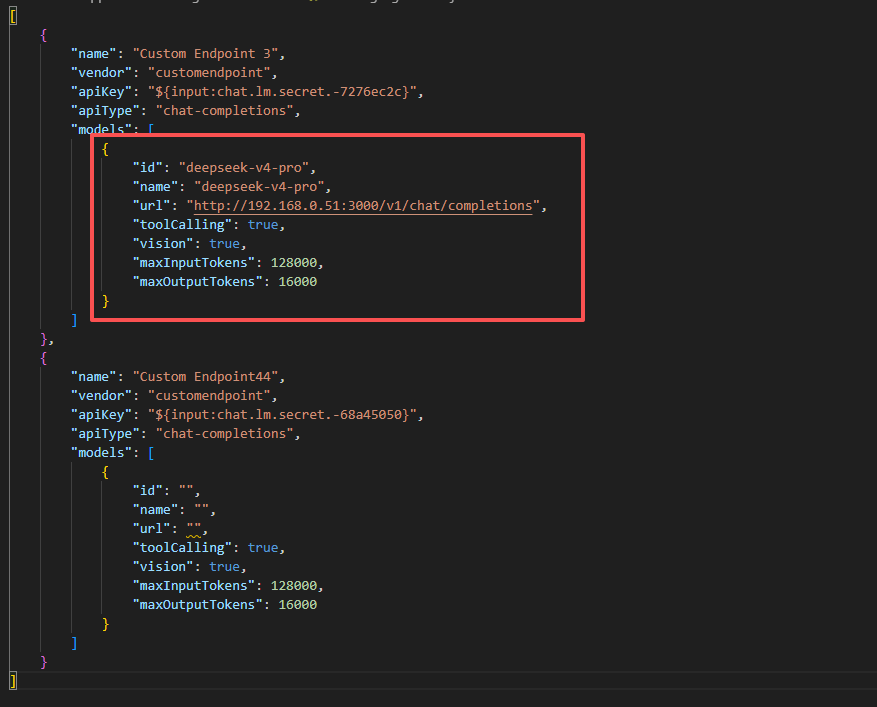
| 配置项 | 说明 | 示例值 |
|---|---|---|
| id | 模型唯一标识 | gpt-4o 或 claude-3-sonnet |
| name | 显示名称 | GPT-4o |
| url | API 地址(关键!) | 见下方 URL 拼接规则 |
| toolCalling | 是否支持工具调用 | true / false |
| vision | 是否支持视觉 | true / false |
| maxInputTokens | 最大输入 Token | 128000 |
| maxOutputTokens | 最大输出 Token | 4096 |
🔗 URL 拼接规则(关键!)
[http://{设备IP}:3000/v1/chat/completions?key={你的令牌Key}](http://{设备IP}:3000/v1/chat/completions?key={你的令牌Key})
示例:
[http://192.168.0.24:3000/v1/chat/completions?key=sk-DqobQ4SlBtcKQjft4445D2A6F43b498fA67d9fBd5bFc258c](http://192.168.0.24:3000/v1/chat/completions?key=sk-DqobQ4SlBtcKQjft4445D2A6F43b498fA67d9fBd5bFc258c)
| 组成部分 | 说明 |
|---|---|
192.168.0.24 |
你的迅思维设备 IP 地址 |
3000 |
服务端口(默认) |
/v1/chat/completions |
OpenAI 兼容的聊天接口路径 |
?key=... |
你的令牌 Key |
💬 如有疑问:URL 拼接配置较复杂,可咨询客服获取一对一指导。
3.5 开始使用
配置完成后,在 VS Code 聊天面板中选择刚添加的模型,即可开始 AI 辅助编程!
四、常见问题
Q1:设备搜索助手搜索不到设备?
解决方法:
- 确认电脑和设备在同一网络(同一交换机/路由器)
- 检查设备电源和网线是否连接正常
- 尝试勾选「强制搜索」选项
- 暂时关闭电脑防火墙或杀毒软件重试
Q2:登录后页面显示异常?
解决方法:
- 更换为 Google Chrome 浏览器 访问
- 清除浏览器缓存后刷新页面
- 检查设备 IP 是否变动(如使用 DHCP)
Q3:渠道测试失败?
解决方法:
- 检查 API Key 是否正确(注意是否有空格)
- 确认该 Key 在厂商平台是否有效、有余额
- 检查网络是否能访问对应厂商的 API 地址
- 如使用代理,检查代理配置是否正确
Q4:VS Code 中模型无响应?
解决方法:
- 检查 URL 拼接是否正确(特别是 IP 和 Key)
- 确认令牌未过期、额度未用完
- 检查 VS Code 是否能访问设备 IP(同一网络)
- 查看迅思维平台的日志排查问题