远程多平台直播机产品使用说明书
武汉市迅思维科技有限公司
2026年4月
目录
- 产品概述
- 产品规格参数
- 包装清单
- 首次使用指南
- 相机推流操作步骤
- 直播平台设置
- 常见问题解答
- 安全注意事项
- 技术支持
1. 产品概述
XSWUVCQ10-50M1CH 远程多平台直播机是一款工业级远程多平台直播机,支持异地远程直播、多平台同步推流、网络视频协议转换、全远程运维。。
1.1 产品核心特性
(1) 异地远程直播能力:主播在室内即可控制户外极端环境画面实时回传与直播,无需亲临现场。
(2) 多平台同步推流:USB 模式支持 3 路、网络模式支持 20 路平台同时推流,一次采集全网分发。
(3) 协议兼容性广:覆盖主流音视频编解码及网络传输协议,适配各类摄像机、视频源设备。
1.2 适用场景
- 户外场景:野外风光直播、户外赛事实时推流、文旅项目直播传输。
- 媒体场景:多平台同步直播、广电级流媒体协议转换与转发。
- 安防场景:野外林区、工地、偏远区域无人值守监控视频上云。
- 工业场景:工业现场视频远程回传、设备运行状态实时监控。
2. 产品规格参数
2.1 基础参数
| 项目 | 参数内容 |
|---|---|
| 产品名称 | 远程多平台直播机 |
| 设备型号 | XSWUVCQ10-50M1CH |
| 外形尺寸 | 130 × 80 × 25 mm |
| 整机重量 | 298.9 g |
| 工作供电 | DC 12V 直流供电 |
| 工作温度 | 0 ~ 70℃ |
2.2 网络视频输入协议
设备支持以下网络视频流拉流接入协议:
- HTTP
- RTSP
- RTMP
- RTP
- UDP-TS
2.3 网络视频输出协议
设备支持以下流媒体协议分发与推流:
- HTTP-FLV
- RTSP
- RTMP
- UDP-TS
- HLS
- WS-FLV
- WS-RAW
2.4 直播平台适配规格
| 工作模式 | 支持平台 | 同时接入上限 |
|---|---|---|
| USB 模式 | 抖音、B站、小红书、视频号等主流直播平台 | 3 个平台 |
| 网络模式 | 抖音、B站、小红书、视频号等主流直播平台 | 20 个平台 |
2.5 音视频编解码规格
| 类型 | 支持格式 |
|---|---|
| 视频编码输入 | H.264、H.265 |
| 音频编码输入 | AAC、G.711 |
| 视频编码输出 | MJPEG、UVC |
| 音频编码输出 | PCM、UAC |
2.6 传输性能参数
| 项目 | 参数内容 | 备注 |
|---|---|---|
| 最大网络视频通道数 | 1 | 单设备仅支持 1 路视频流同时处理 |
| 最大总和码率 | 50Mbit | 实际码率随协议、编码格式略有浮动 |
3. 包装清单
请核对包装内容物,如有缺失请及时联系经销商。
| 序号 | 物品名称 | 数量 | 备注 |
|---|---|---|---|
| 1 | UVC 推流器主机 | 1 台 | 核心设备 |
| 2 | USB 电源线 | 1 条 | 供电及数据传输 |
| 3 | 网线 | 1 条 | 网络连接 |
| 4 | 产品合格证 | 1 张 | 合格证 |
注意:本产品仅提供电子版说明书。
4. 首次使用指南
4.1 设备连接
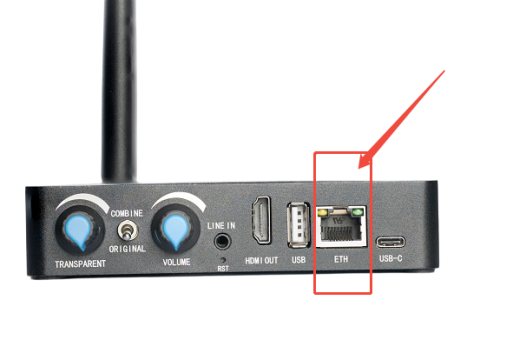
- 将网线连接到推流器的网络接口。
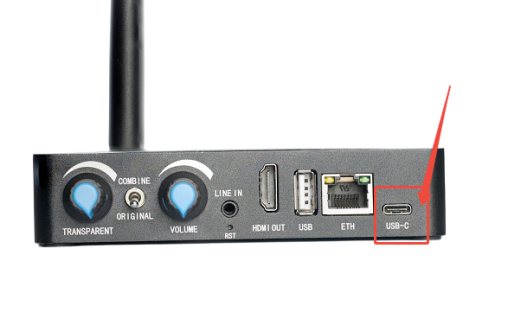
- 将 USB 线一端连接推流器,另一端连接电脑 USB 接口。
- 检查电脑设备管理器,确认出现三个照相机设备:UVC3 Camera、XS UHD Camera、XS UHD Camera2。
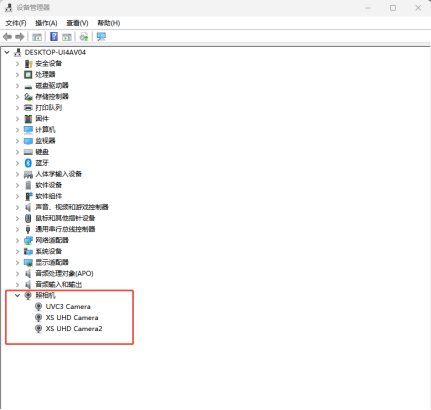
- 三个摄像头表示可支持三个平台同时直播。
- 如未显示,请重新插拔连接。
提示:设备连接成功后,电脑设备管理器中应显示三个独立的摄像头设备。
4.2 设备管理小程序
扫描二维码进入「迅思维设备管理小程序」进行设备配置:
- 打开微信扫描产品包装或说明书上的二维码。

- 进入小程序并登录账户。
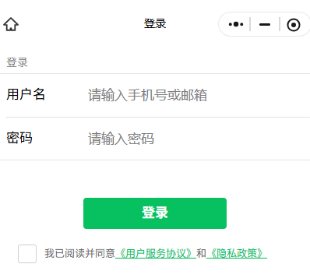
- 按照小程序指引完成设备绑定。
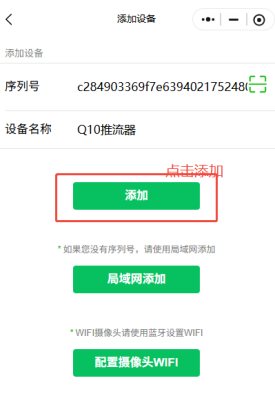
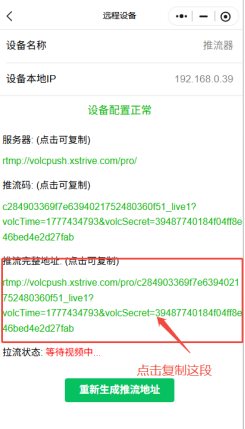
- 获取推流地址用于后续配置。
5. 相机推流操作步骤
本教程以大疆相机为例,其他品牌相机操作类似。
5.1 步骤一:获取推流地址(步骤同上)
- 登录【迅思维设备管理】微信小程序
- 选择已绑定的推流设备
- 在设备详情页找到【推流地址】
- 复制推流地址(RTMP 格式)
5.2 步骤二:相机 APP 配置
- 打开大疆相机 APP
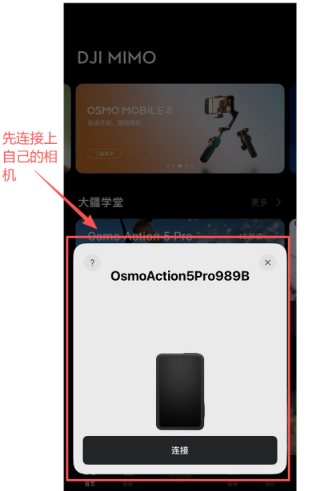
- 进入直播设置页面,选择【自定义直播】或【RTMP 推流】
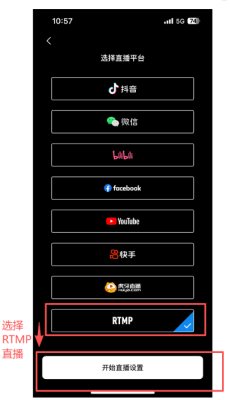
- 粘贴从小程序获取的推流地址,确认推流参数(分辨率、码率等)
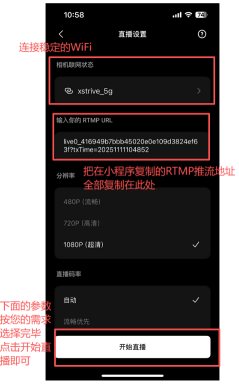
- 开始推流
5.3 步骤三:直播伴侣设置
- 打开直播伴侣(如抖音直播伴侣等)
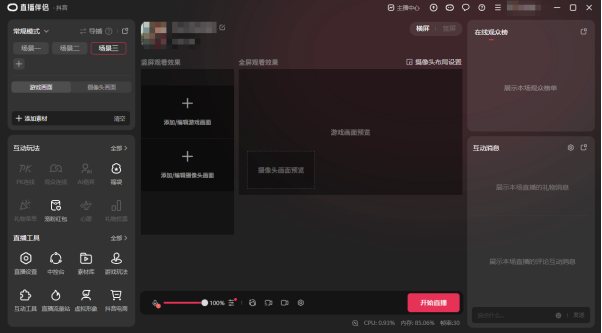
- 添加「摄像头」素材源
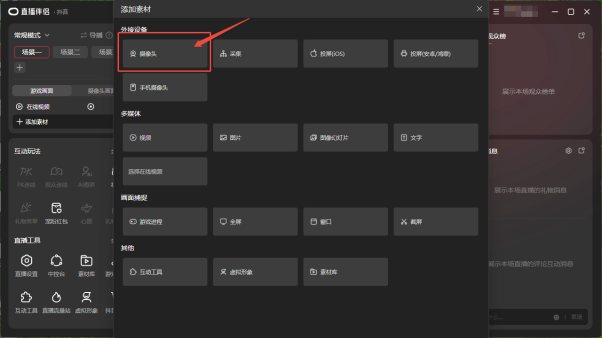
- 选择推流器对应的摄像头设备(显示为照相机)
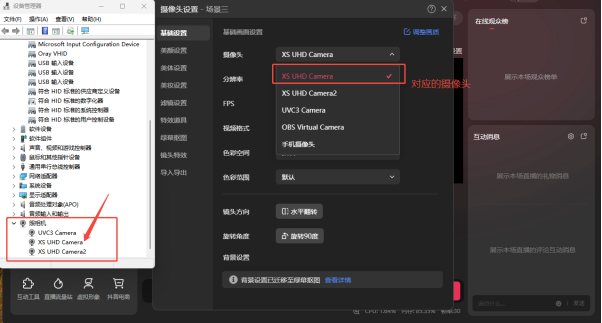
- 调整画面位置和大小
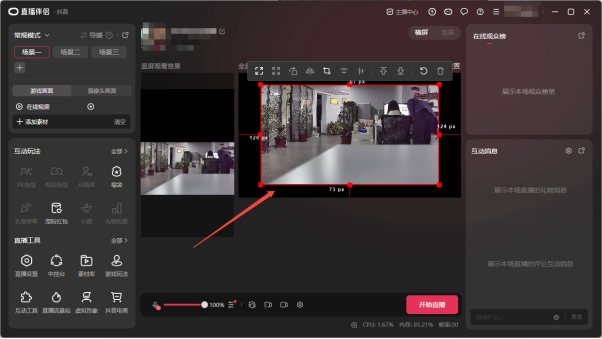
- 开始直播
6. 常见问题解答
6.1 问题 1:无法进行直播,看不到视频画面
- 若选择直播时查找不到摄像头,尝试重新连接设备供电开关
- 若设备连接显示正常但仍无法显示画面,可在设备管理器中卸载并重新安装驱动
- 检查 USB 线缆是否连接牢固
- 尝试更换电脑 USB 接口
6.2 问题 2:直播画面听不到声音
- 检查直播软件设置 → 声音 → 麦克风
- 必须选择【麦克风(XS Mic Camera)】
- 打开电脑设置 → 隐私 → 麦克风
- 确保【允许应用访问你的麦克风】已开启
6.3 问题 3:推流延迟较高
- 检查网络带宽是否充足
- 尝试降低推流码率
- 使用有线网络替代无线网络
- 检查是否有其他程序占用网络带宽
6.4 问题 4:设备无法连接网络
- 检查网线是否插好
- 确认网络设备(路由器/交换机)正常工作
- 检查 IP 地址是否获取正常
- 如使用 4G/5G 模块,确认 SIM 卡已正确安装且有流量
7. 安全注意事项
警告:请仔细阅读以下安全注意事项,违规操作可能导致设备损坏。
7.1 电源安全
- 请使用原装或符合规格的 DC 12V 电源适配器
- 确保电源线正负极连接正确
- 避免在潮湿环境中使用设备
- 禁止自行拆卸或改装设备
7.2 环境要求
- 工作温度:0 ~ 70℃
- 避免在极端温度环境下长时间使用
- 户外使用时注意防水防尘
- 避免阳光直射设备
7.3 网络使用
- 请勿在设备工作时拔插网线
- 确保网络环境稳定
- 定期检查网络连接状态
8. 技术支持
8.1 联系方式
| 项目 | 信息 |
|---|---|
| 公司名称 | 武汉市迅思维科技有限公司 |
| 产品型号 | XSWUVCQ10-50M1CH |
| 设备管理小程序 | 微信扫描二维码进入 |
| 电话 | 027-81388982 |
8.2 远程运维功能
本产品支持远程运维,可通过小程序实现以下功能:
| 功能 | 支持情况 | 功能说明 |
|---|---|---|
| 远程升级 | 支持 | 在线固件升级,无需拆机调试 |
| 远程管理 | 支持 | 远程修改设备运行参数,远程回放设备录像 |
这份文档没解决你的问题?联系我们,技术工程师直接对接。